虛擬機指南
· 閱讀時間約 2 分鐘 · 533 字
作業系統
前陣子我談了關於土木產業中作業系統與軟體支援的問題,經過幾天的摸索和找資料,現在我有個超級簡易的方法可以讓你安裝無數個系統慢慢玩個夠。如果你也想要開始嘗試看看自由開源的 Linux 系統,但礙於軟體相容或是其他原因無法執行。今天我來分享這個折衷的方式,只要簡單四個步驟即可,有興趣的話來試看看吧。
虛擬機
先介紹一下什麼是虛擬機?顧名思義就是一個存在你電腦裡的虛擬主機,就像一部全新的電腦,你可以自由的決定要分出多少現在主機上的性能,在上面跑另一個系統,安裝設定很容易,也可以輕鬆的移除掉,如果你對不留後路的重灌原系統有點害怕的話,非常推薦可以先從虛擬機嘗試看看!
安裝步驟說明
第一步
下載 Oracle VirtualBox 虛擬機,它的核心是免費開源的自由軟體1。
第二步
下載一個你想要安裝的系統 iso 檔(Windows、Linux)都可以
我選擇入門的是 Linux Mint22 Cinnamon Edition。
第三步
新增並設定虛擬機
-
輸入 VM Name(虛擬機的名字)。
-
選擇 VM Folder(虛擬機的儲存位置)。
-
選擇 ISO Image(剛才下載的系統檔)。
-
勾選 Proceed with Unattended Installation(自動安裝)。
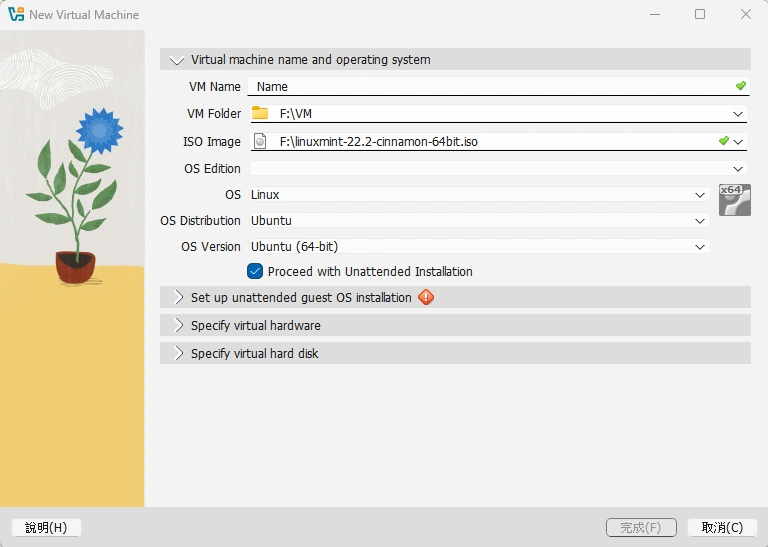
-
User Name (輸入你的系統名字)、密碼(輸入你的系統密碼)。
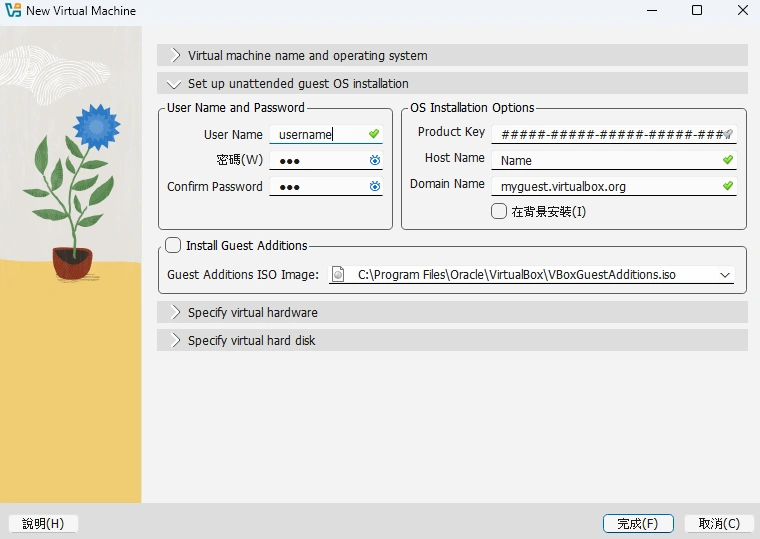
-
Base Memory、Number of CPUs(選擇想要分出多少記憶體及 CPU,推薦拉到綠色區域)。
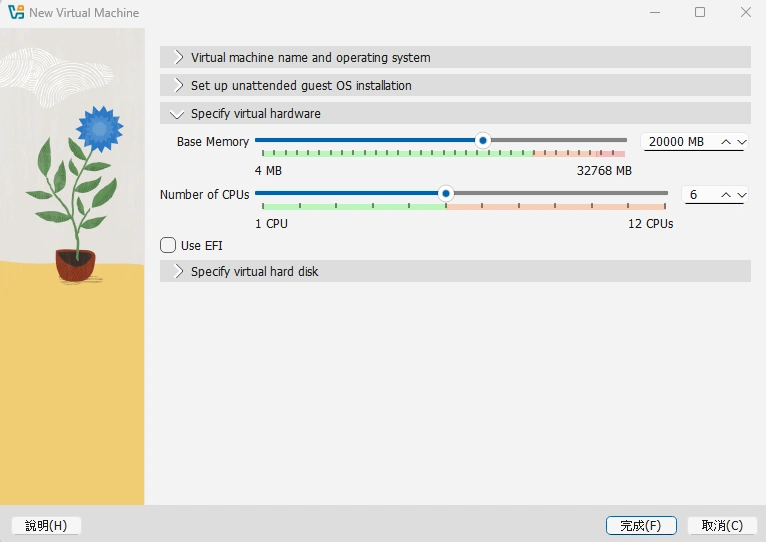
-
Disk Size(輸入你的系統硬碟大小,例如 500 GB)。
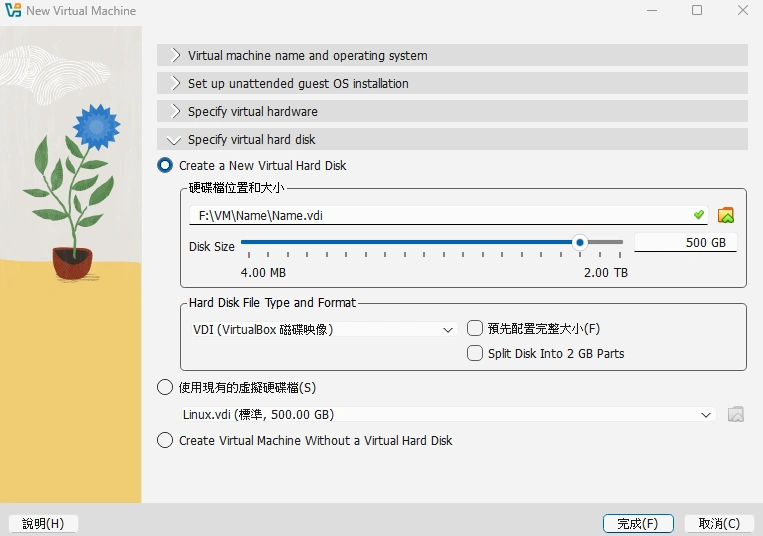
-
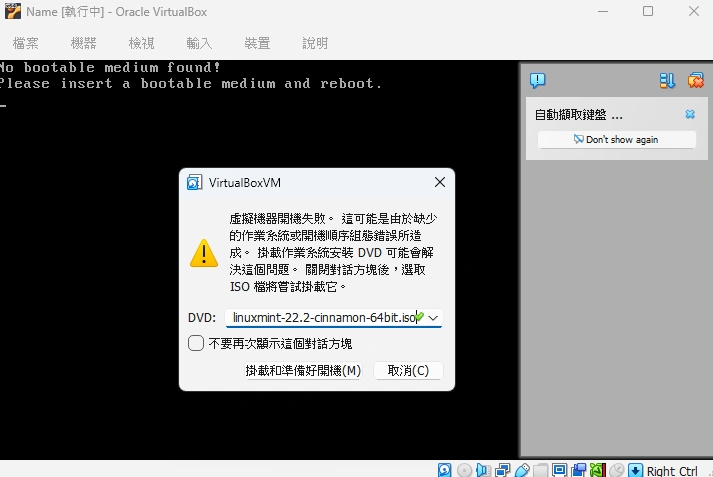
完成後啟動虛擬機。 若出現以下畫面,再選擇剛才下載的 iso 檔即可。
第四步
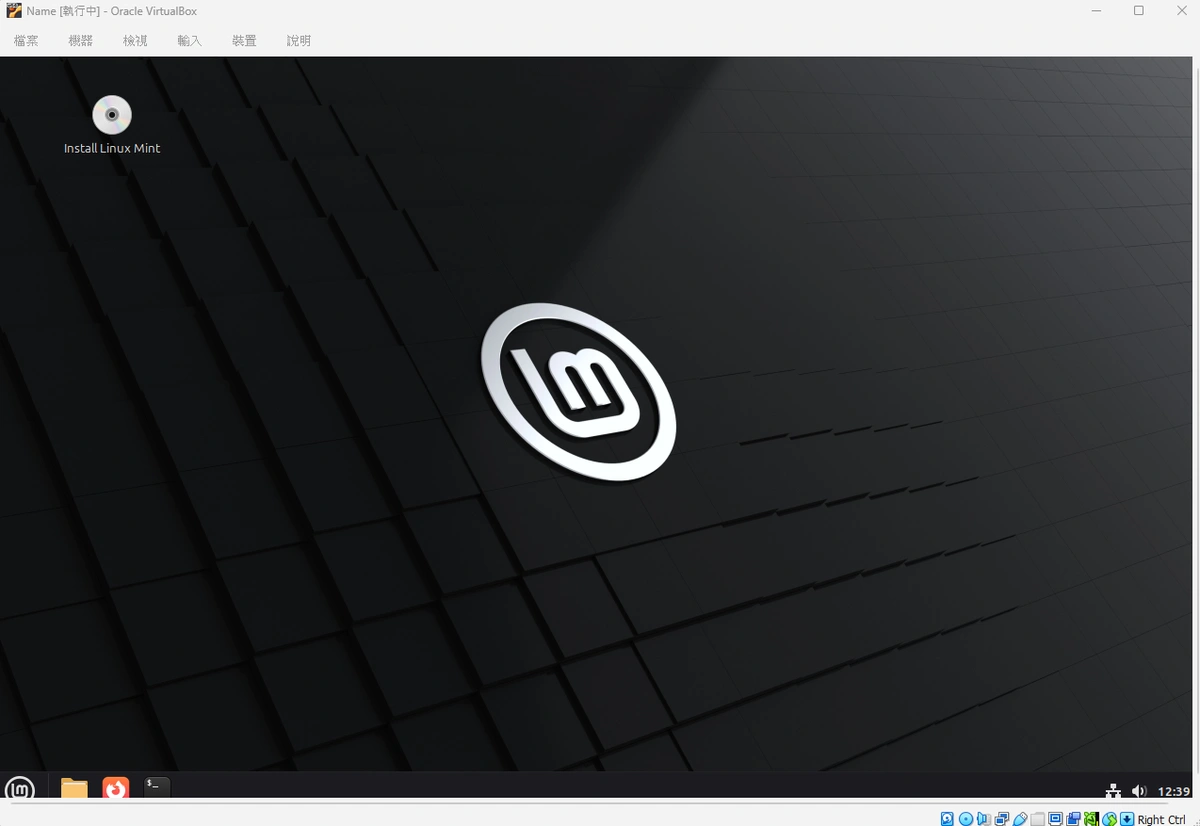
完成你的 Linux 系統安裝,並可以無負擔地享受這個全新的開源系統啦!
Footnotes
發表留言
本篇留言/ 0 則
載入中...