虛擬吉他音箱指南
由於這陣子我把以前彈吉他的錄影片段放進這個部落格,今天久違的拿出電吉他,發現我有點忘記怎麼設置,於是今天來回憶並且把重點筆記起來,如果有更好的設置方式或是有趣的操作非常歡迎跟我說。
首先我想要直接將吉他聲音內錄進電腦裡,並且平常練琴也只想戴耳機,所以我放棄買真的吉他音箱,轉而購買錄音介面,吉他音色就依靠免費的吉他軟體效果器,達到虛擬吉他音箱的效果,同時搞定錄音需求。
流程介紹
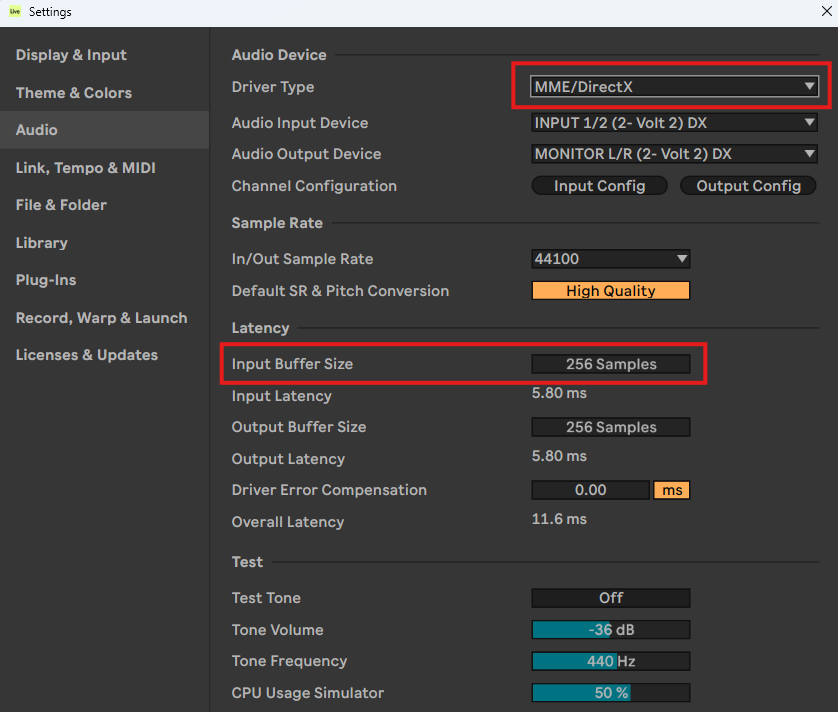
將電吉他接上錄音介面後,開啟錄音軟體(DAW),進入 Setting-Audio(不同軟體應該大同小異),這裡會看到預設的 Driver Type 是 MME/DirectX,這個模式下會讓下面的 Input Buffer Size 最低只能調到 256,Buffer Size 設定越小,可以讓電吉他的聲音有更小的延遲,通常設置到 32,就可以達到聽起來正常的練琴效果,不會感覺到太多的延遲,不過會讓 CPU 有比較大的負擔,電腦設備稍微差一點的,可以把其他程式都盡量關掉。
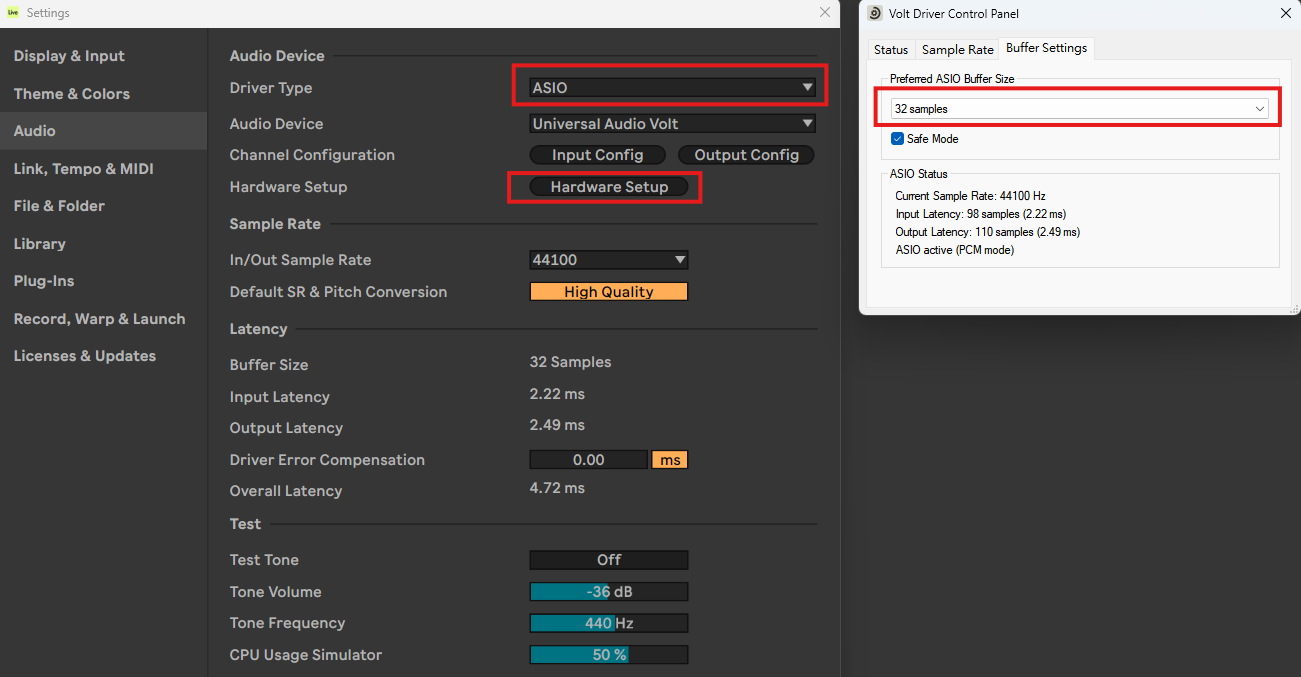
這裡我們將 Driver Type 設置為 ASIO,看到系統抓到錄音介面後,選擇 Hardware Setup,就可以選擇較低的 Buffer Size 了。
如果想要練習電吉他 SOLO,利用 yt-dlp 工具,就能夠下載 mp3 檔案,基本的 mp3 下載指令非常簡單,在終端機中輸入yt-dlp -x --audio-format mp3 "影片網址",就會下載到終端機當前所在的資料夾。
下載完成後將檔案拖曳進去 DAW,設定好 BPM,就可以盡情的練習啦。以下是我用普通電腦喇叭直出,並用手機直接錄影的模擬練習效果。
如果想要最好的錄影效果,將相機架設好錄完影,利用剪輯軟體將 DAW 輸出的聲音檔案取代影像音檔,就完成一個只有音樂原聲的演奏影片啦。 (缺點就是很麻煩)
設備列表
- 吉他:Squier Affinity Telecaster
- 錄音介面:Universal Audio UA Volt 2
- 麥克風:鐵三角ATR2100x動圈麥克風
- 耳機:Sennheiser HD 599 SE
- DAW:Ableton Live Lite
發表留言
本篇留言/ 0 則
載入中...