Winutil
這是在 Windows 系統上一個由大佬 Chris Titus 開發的超好用開源工具:Winutil,能一鍵去掉 Windows 煩人的追蹤、內建廣告、以及沒用的預裝軟體,還可以快速安裝很多實用應用,使用超簡易。
如何操作 WinUtil
不需要下載安裝檔,直接透過終端機就能執行,將指令完整複製並在 PowerShell 中貼上,然後按下 Enter 即可。
irm christitus.com/win | iex
核心功能
介面很乾淨簡潔,分為五個核心功能。
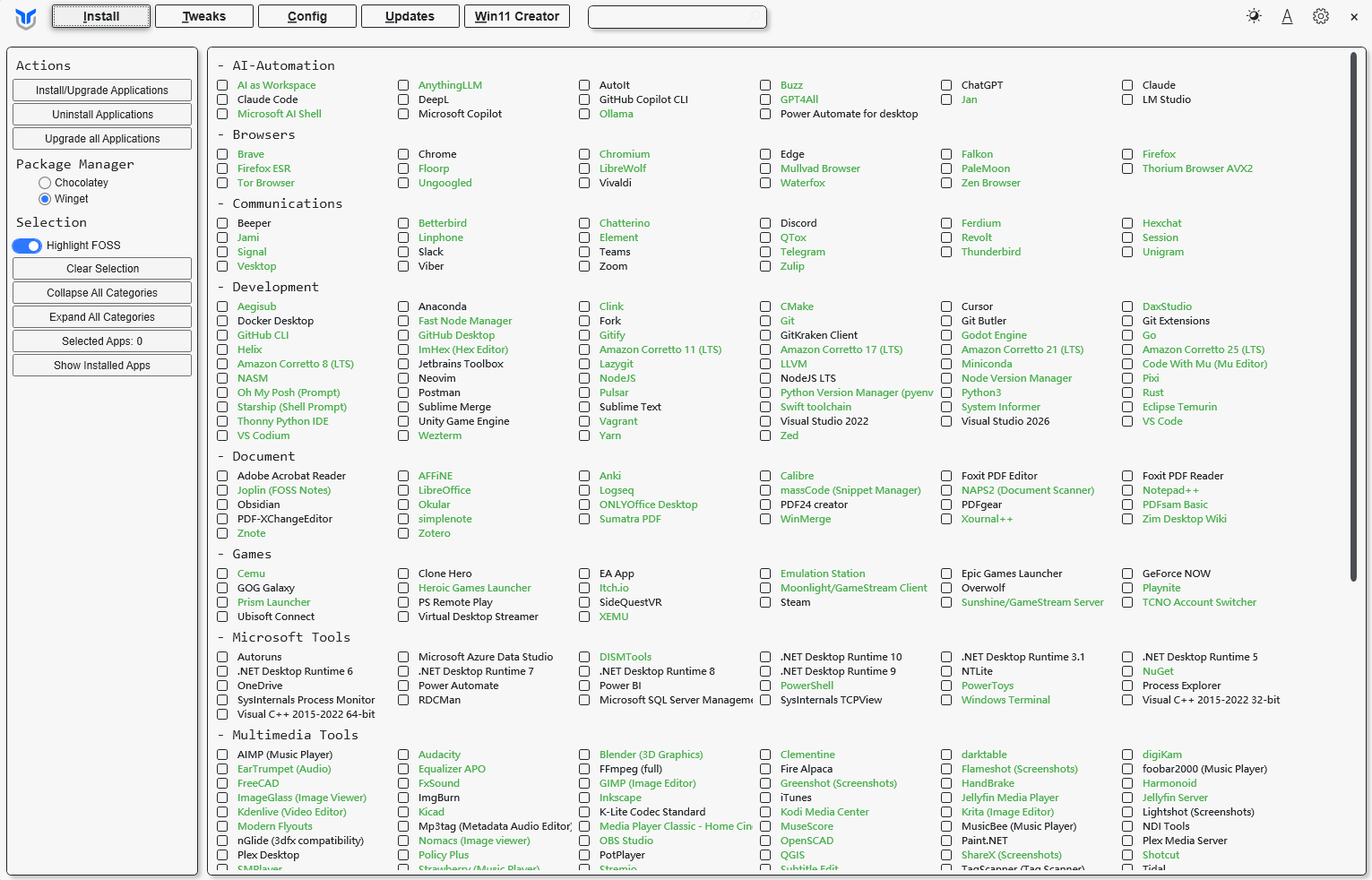
- Install (軟體安裝)
它像是一個軟體商店的自動化面板,透過微軟官方的 winget 引擎,讓你勾選多個軟體後一鍵安裝, 自動跳過「下一步、下一步」的視窗,也不會被夾帶廣告軟體,裡面還有「Upgrade All」按鈕,幫你把電腦裡所有軟體一次升到最新版,也可以找到許多不錯的軟體喔。
- Tweaks (系統優化)
修改登錄檔(Registry)和系統服務,來關閉不需要的功能,關閉微軟的數據追蹤,還可以強硬移除 Edge 和 Onedrive 等等煩人軟體,以及移除內建廣告。
- Config (功能配置)
管理 Windows 選用功能(Optional Features)和特定的修復腳本,開啟或關閉 WSL,重設 Windows Update、修復損壞的系統檔案的快速修復工具。
- Updates (更新管理)
可以將功能更新延遲 1 年,安全性更新延遲 4 天:基本的安全修補程式還是會裝,但會稍微晚幾天,以防剛發布的補丁有災情(我選 Security Settings)。
- Win11 Creator (客製化安裝檔)
製作一個極致簡約版的 Windows 11 安裝映像檔 (ISO)。
我的 Tweaks 設定
Essential Tweaks中
我選擇使用Standard,關掉沒用的後台監控,但不破壞系統功能(其中每一項都可以看到程式碼和作用)。
重要的幾項:
-
Delete Temporary Files:阻止微軟在後台偷偷上傳使用數據,節省一點點 CPU 與網路資源。
-
Set Services to Manual:把很多平常沒用到、卻開機就佔著記憶體的服務改成「有需要才啟動」
-
Enable End Task With Right Click:軟體當掉,直接在工作列圖示按右鍵選「結束工作」就好,不用再開工作管理員。
Advanced Tweaks 中
-
Remove OneDrive:如果沒有在用微軟的雲端硬碟,把它刪掉會讓檔案總管乾淨很多,也不會在後台佔資源。
-
Remove Microsoft Edge:欠刪的 Edge,在這裡勾選後跑一次 Run Tweaks,就掰掰啦。
-
Disable Microsoft Copilot:這 AI 按鈕到底想幹嘛,趕快把它完整停用。
Customize Preferences 中
- 建議開啟:
-
Dark Theme for Windows:可以將系統調成深色模式。
-
Detailed BSoD:系統當機會顯示具體的錯誤代碼。
-
Num Lock on Startup:開啟。這樣開機時小鍵盤數字鍵就是預設開啟的。
-
Show Hidden Files:開啟時可以看到隱藏檔。
-
Verbose Messages During Logon:開機時會顯示「正在載入服務...」之類的文字,讓你清楚知道電腦現在在幹嘛。
-
S3 Sleep:能避開 Win11 關不掉的「Modern Standby」問題。
- 建議關閉:
-
Bing Search in Start Menu:絕對要關!這會讓開始功能表搜尋時,不會跳出一堆亂七八糟的網頁搜尋結果,搜尋速度也會變快。
-
Recommendations in Start Menu:關閉會移除開始功能表下面那一區「推薦項目」,讓介面乾淨很多。
-
Mouse Acceleration:建議關閉。關閉滑鼠加速能讓游標移動是「線性」的,手感更穩定,打 FPS 遊戲也通常會設定關掉。
-
Cross-Device Resume:建議關閉。除非有好幾台電腦要同步開啟到一半的軟體,否則只是多餘的後台追蹤。
我主力用的系統還是 Windows,雖然沒有 Linux 那麼乾淨自由,但是小小設置一下就可以好用非常多,推薦給所有還在使用 Windows 的大家。
發表留言
本篇留言/ 0 則
載入中...