穹廬下的魔女
· 閱讀時間約 1 分鐘 · 102 字
強推這部動漫作品《穹廬下的魔女》!
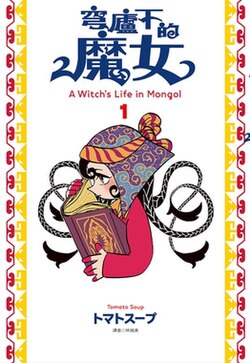
- 畫風獨特,很漂亮,我很喜歡。
- 以真實人物為背景的歷史題材非常特別,是一部復仇的作品。
- 看過金庸《射鵰英雄傳》的話會很有熟悉感,看到真人馬上就知道是丘處機,從不同的視角看這個時代背景,別有一番樂趣。
💡 點擊進入本文章即可發表留言。
本篇留言/ 0 則
載入中...
強推這部動漫作品《穹廬下的魔女》!
💡 點擊進入本文章即可發表留言。
載入中...
怎麼連跟格友見面也要跟風 LQ7 大大!但就是這麼湊巧,Erik 在一個多月前寫信給我,提到在 nownownow.com 上看到我,並提到他在七月會來臺灣走走,問我有沒有興趣見面走走,身為一個 I 人雖然猶豫了許久,但難得有這個機會,能跟第一次來臺灣的朋友出去,我這個土生土長的台北人,實在壓抑不住想要推薦一些當地小吃跟景點給他的心情,就跟 Erik 約在今天見面了。
由於 Erik 住宿的地方在西門,所以我打算帶他從西邊玩到東邊。一見面我就問他為什麼想要來台灣,他說一部分的原因是看了《Taiwan Travelogue》,一開始我沒聽懂,直到他給我看手機螢幕,原來是楊雙子的《臺灣漫遊錄》!我聽說這個名作好久了,但一直沒有契機去讀,沒想到竟然是一個美國的朋友看了這本書而想要來臺灣,真是太令我感到驚奇了。
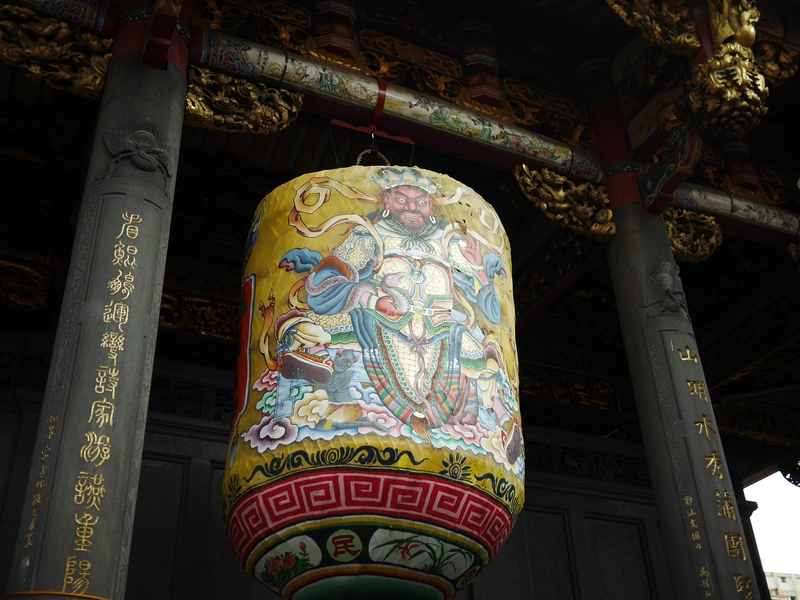
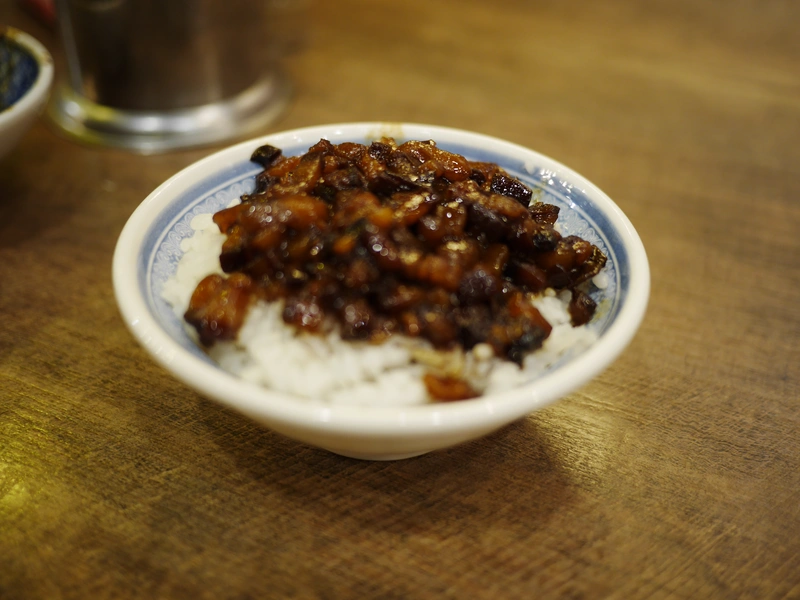
我們第一站來到離西門很近的龍山寺,介紹一下艋舺附近老台北的街道與歷史,可惜的是華西街附近的店家早上都還沒營業,不能用蛇肉先嚇嚇他 XD 老實說身為臺灣人我根本也沒吃過蛇肉。當然來到臺灣一定免不了一碗鹹香的滷肉飯,配上滷鴨蛋和滷豆腐,簡直是人間美味,可惜三重的今大滷肉飯太遠了,不然今大的調味才是我心中的第一名。
在艋舺逛了一陣子,Erik 提到他覺得臺灣的摩托車文化很有趣,於是我靈機一動,找到了超久沒用的租借摩托車 APP,問他要不要體驗一下,沒想到相當順利的就可以直接騎了,不過讓他騎似乎不太好,畢竟 Erik 沒有駕照,而且臺灣的交通外國人我看是很難駕馭的,獨步全球的兩段式左轉交給我來處理就好了!
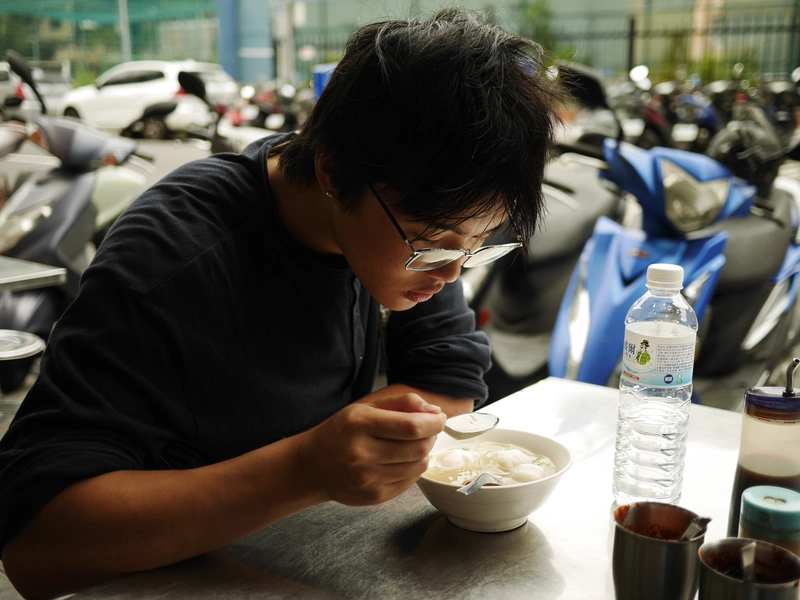
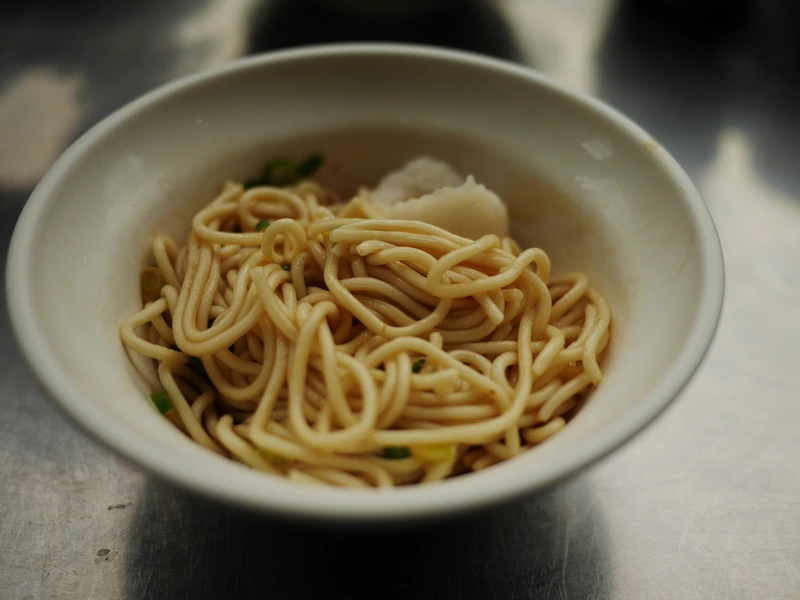
我們騎車到了建中附近,我私心認為 Erik 不能錯過這個好味道,於是帶他來這間我從小吃到大的在地店家──林家乾麵,樸實的白麵,搭配上烏醋、辣醬,再配上一碗魚丸蛋包湯,飄散著淡淡蝦米風味的福州湯頭,把半熟蛋包切開,讓流心的蛋黃混合進去,真的非常美味。
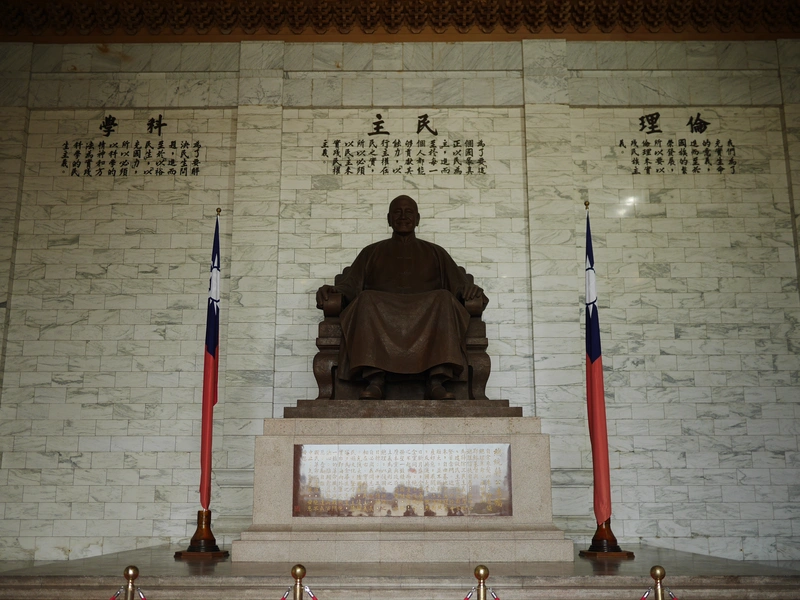
吃飽喝足之後我們散步到中正紀念堂,看看兩廳院與蔣光頭(順便介紹一下這位歷史上有名的殺人魔)。小時候父母常常帶我和哥哥到中正紀念堂放風,我們會在中正紀念堂的超長台階上面猜拳,贏得往上走一格,直到最頂部,這個印象一直好深刻的停留在我的腦海裡,是我童年最美好的記憶之一。
來到這裡,我們也不免聊到一些關於兩岸的歷史與政治局勢,我覺得還挺有趣的,Erik 說道,有一些中國的朋友不滿政府,但只會用「他」來稱呼,不會提到習近平三個字,我笑著說,那不就是佛地魔嗎。
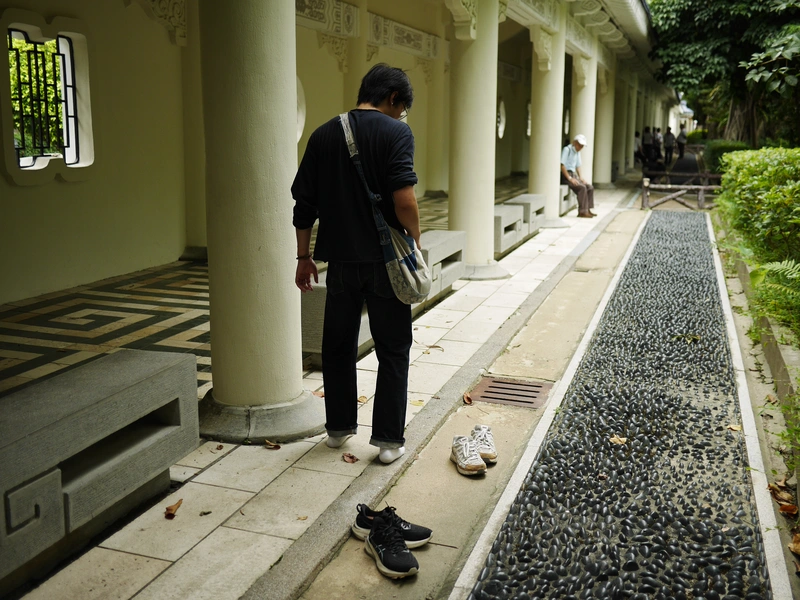
離開時順便帶 Erik 體驗一下富有臺灣特色的健康步道,十幾年沒有走了,其實還滿痛的耶,一旁的可愛阿伯跟我們聊天說痛才有效,他已經來回走了好幾趟了!真的很有趣。
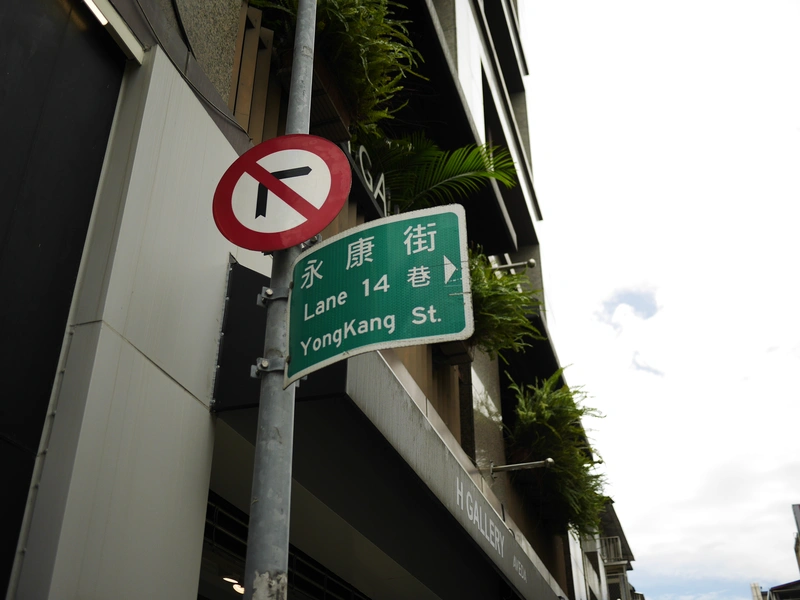
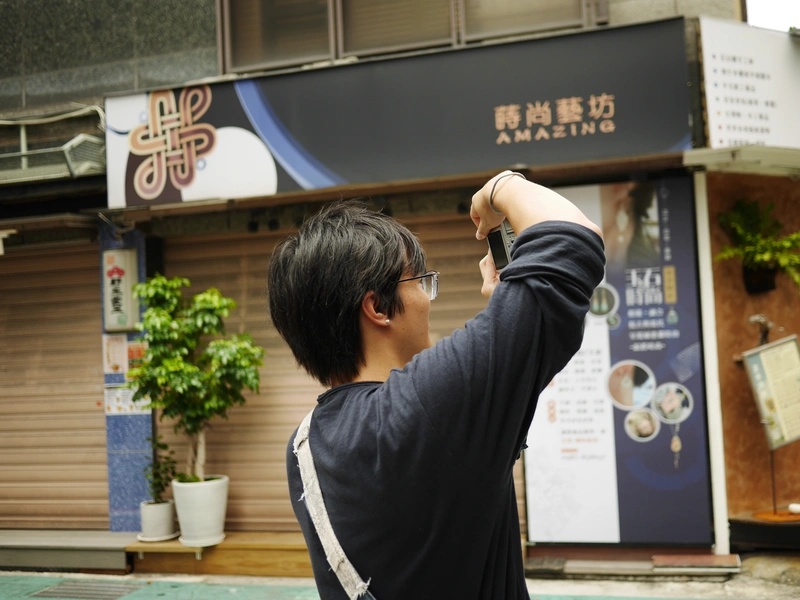
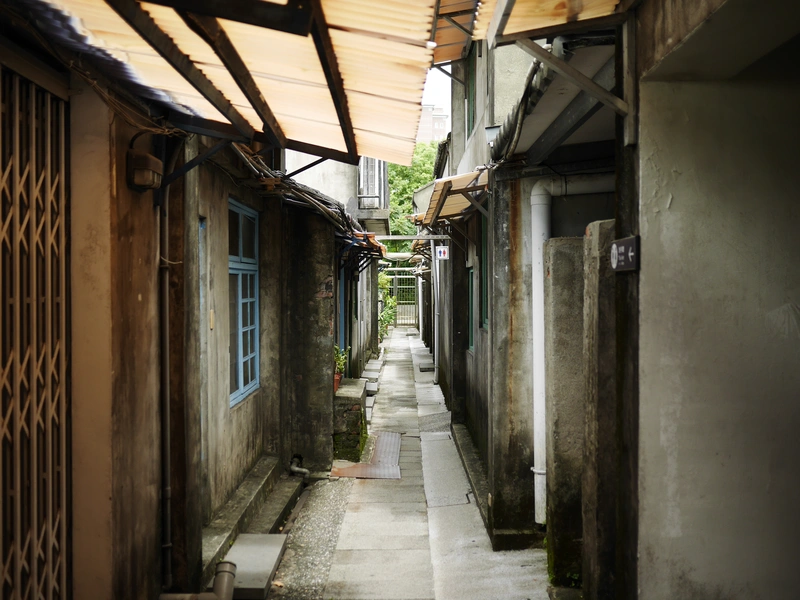
永康街跟青田街一帶是個適合街拍好地方。Erik 提到他喜歡這些舊時代與新時代的建築交錯出現的風格,這一帶有繁榮的商圈,也有靜謐的住宅區,街道跟巷弄都非常適合拍一些很有風格的照片。臺灣的建築物確實有很多歷史的痕跡,有清朝時代的美學,也有日治時期的典雅,更有近現代的水泥舊公寓與林立的摩天大樓。
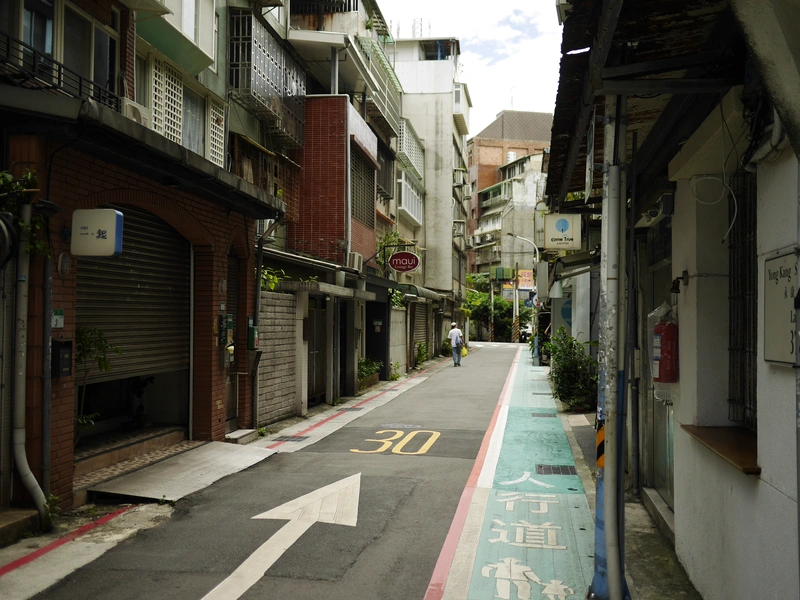
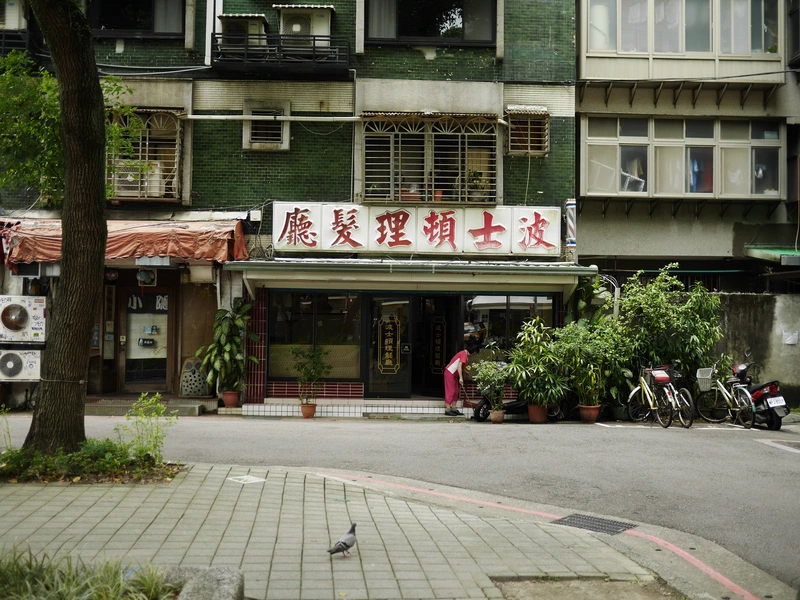
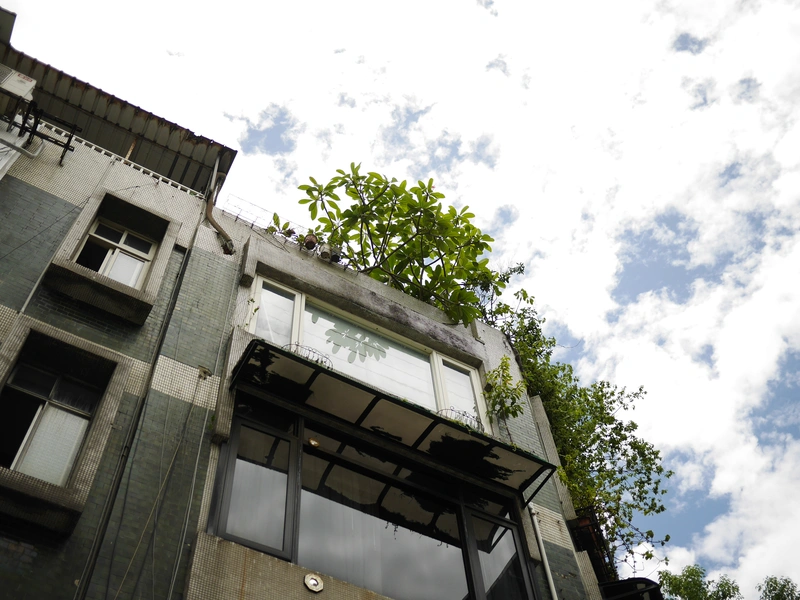
一些老式的破舊公寓雖然有醜醜的鐵皮頂加,但我也不避諱的跟 Erik 分享這些頂加文化,這是臺灣不可否認的一種時代特色,不管好與壞,我都想把家鄉的面貌如實的呈現出來,我覺得這才是身為在地人應該做的事。
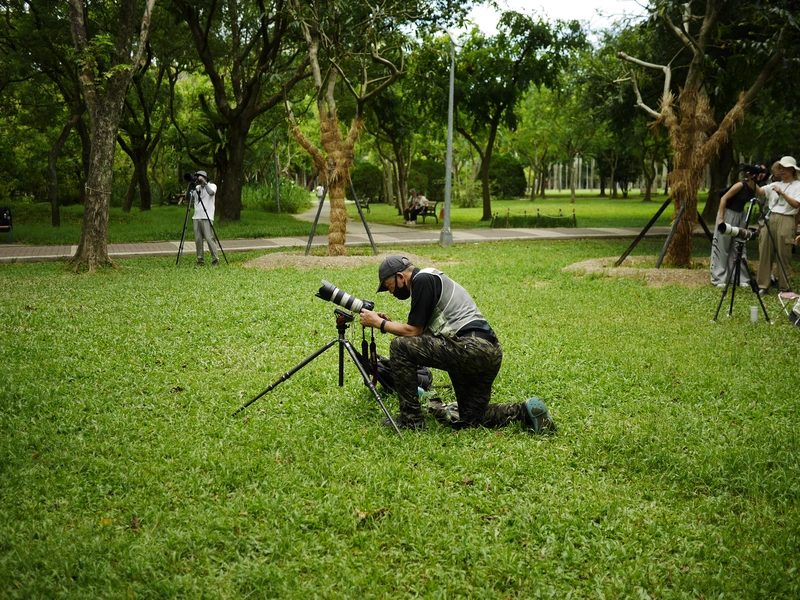
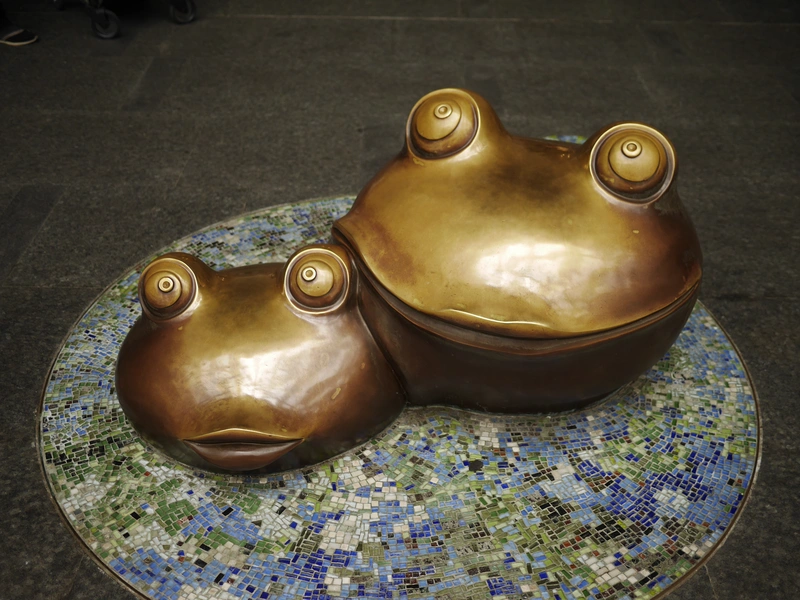
逛著逛著我推薦 Erik 試試看珍煮丹的黑糖珍珠鮮奶,然後我們一路穿越大安森林公園,途中有好多在拍五色鳥的叔叔伯伯,五色鳥真的滿可愛的(可惜我的 20f1.7 完全拍不到)跟他們聊了一陣子之後我們就離開了,到了大安森林公園站,也順便在這裡看看台北樹蛙雕塑,這裡也是我很喜歡的一站,非常有特色,高中時的我常常來這裡搭捷運,好懷念的感覺。
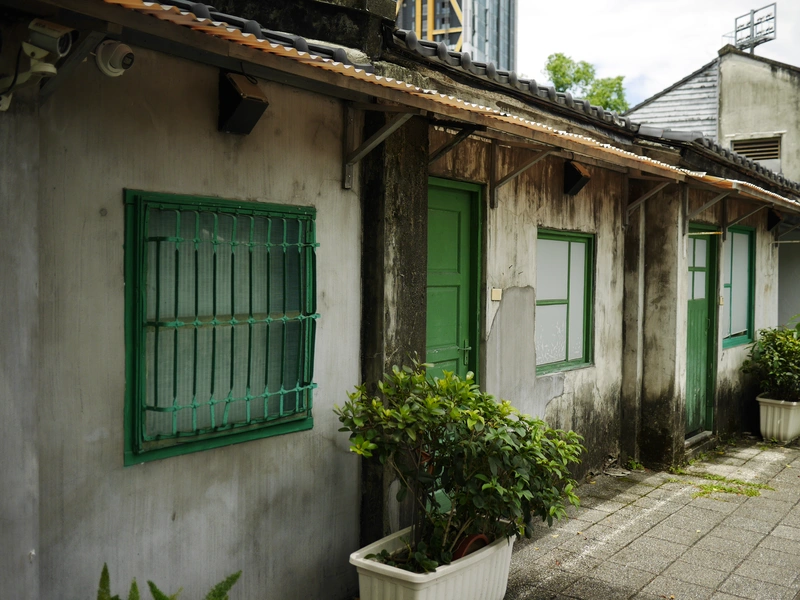
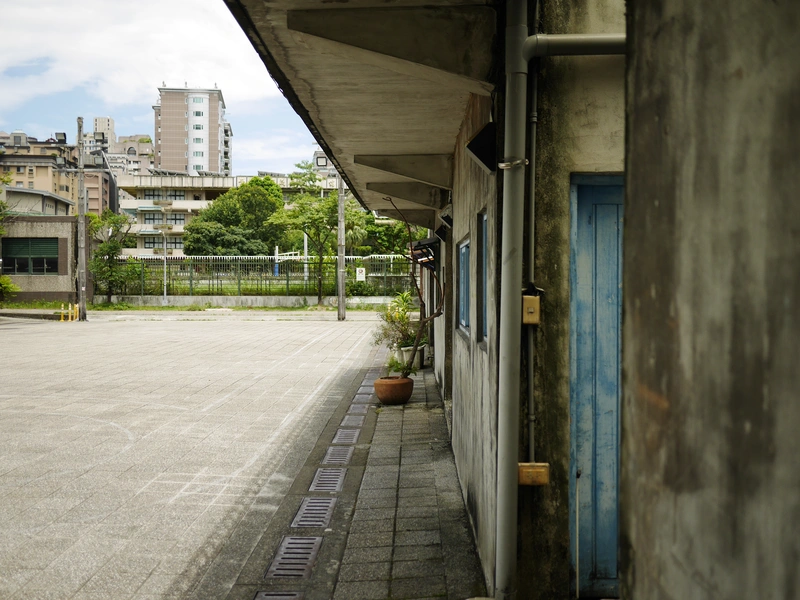
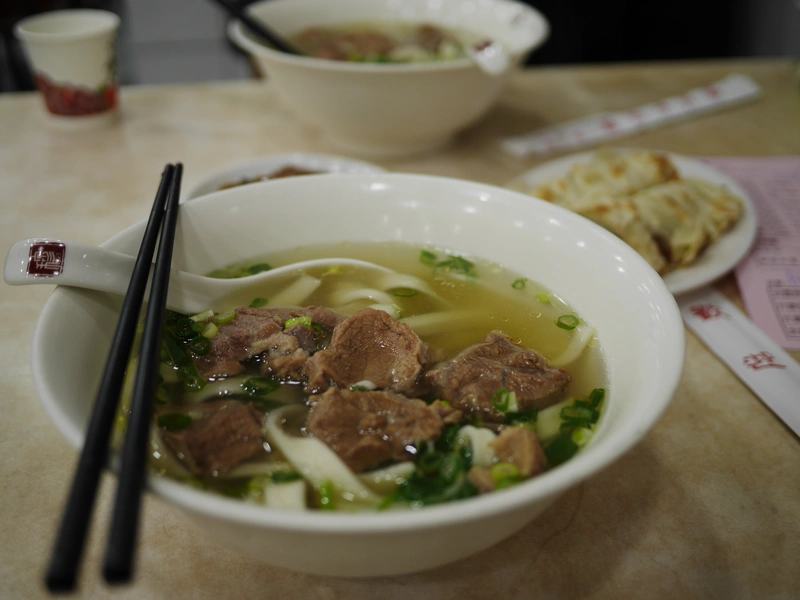
來到臺北,不免俗的要來 101 晃晃,我喜歡這附近保留下來的四四南村,簡單介紹了一下眷村的文化,接著帶 Erik 去吃來臺灣一定要試試看的牛肉麵,他喜歡味道沒那麼重的清燉口味,我馬上大力推薦北醫旁邊的這間穆記牛肉麵,湯頭非常的淡麗典雅富有層次,也是一間我從小吃到大的美好記憶。
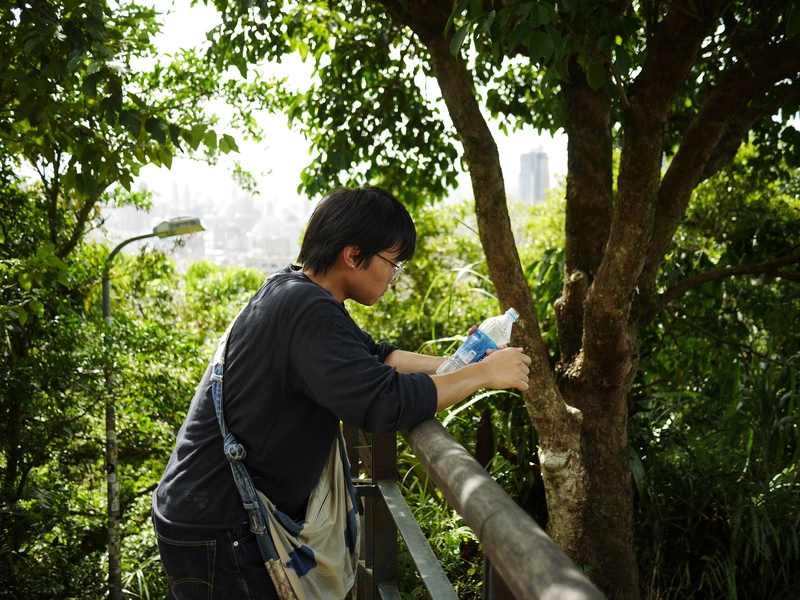
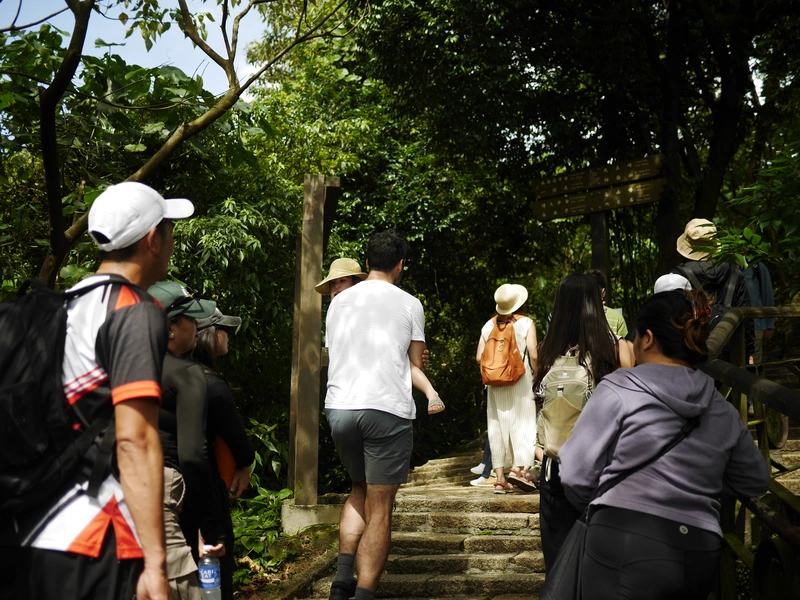
在確定跟 Erik 相約的當下,我第一個想到的就是要帶他來象山,都來台北了,不在象山走走就太可惜了,只要爬到六巨岩左右的高度,就有很好的視野可以俯瞰整個臺北市,不過這個行程實在有點累,最後爬完讓我們全身濕透了,下山後馬上找個芒果雪花冰來降降溫,Erik 還說他昨天到臺北有去附近的健身房練腿,笑死,讓我想到 Wiwi 曾經分享過練完腿跟檸檬卷約爬象山的有趣故事。
由於爬山的路途中, Erik 提到他哥哥推薦他到中山商圈附近走走,於是我們決定最後一站一起去逛逛誠品書店。剛好也回到他住宿的西門不遠,最後我推薦他馬奎斯的百年孤寂,他提到以前曾經讀過一次,但是劇情有點太魔幻了於是放棄,不過還是會想再讀一次看看。而我也買了一本 Erik 推薦的《臺灣漫遊錄》作為今天的戰利品回家拜讀!
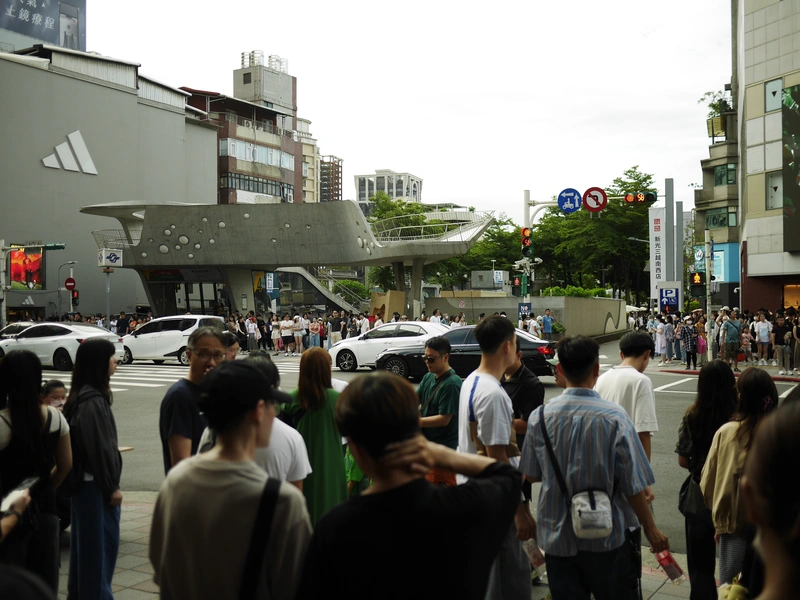
最後我們步行從中山地下街逛回台北車站,結束了這天神奇又有趣的冒險。
從來沒有任何聯繫或交流的陌生人,能夠這樣在臺北一起遊玩一整天,真的做夢也想不到,部落格總是能帶來令我始料未及的神奇經歷。
今天重新用一個觀光客的角度,在自己成長茁壯的家鄉進行一次探險,對我來說真的有趣又新奇,如果沒有跟 Erik 的這趟旅程,我從來沒有思考過,自己會用什麼樣的方式詮釋自己家鄉,結束今天的行程,我才明白原來這就是我專屬的臺北記憶,臺北在我腦海中呈現出來的面貌。
Erik 跟我提到,他之後的幾天會去臺中跟高雄,而且他也跟 nownownow.com 的另外兩個人通信約見面了。這真是一個很不錯的旅遊方式呢!忘記在哪裡看到,sivers 本人好像也是這麼做的,如果以後要去某個國家獨旅,我也會想要嘗試看看這樣的方式,感覺真的能為旅行增加很多色彩。
今天大概是我人生中用最多英文的一天,回家後都差點不小心跟蝦波講英文了 XD
💡 點擊進入本文章即可發表留言。
載入中...
幾個禮拜前在家補看臺灣經典電影,侯孝賢的《悲情城市》,雖然老作品節奏很慢,不是很符合我的喜好,但必須說,吳念真編寫的劇本真的很細膩,楊德昌的作品中,我最喜歡的是《一一》,也出自於吳導之手,小時候看過的很多經典,《兒子的大玩偶》、《魯冰花》也都是很棒的傑作。他的劇本很有臺灣人早期的生活感,對於過去中產階級與低下階層的時代樣態,描寫地非常寫實、動人,輕易的就能直中人心。
最近,一直想到吳念真的一篇散文,十幾年前看過一次就令我印象深刻,可惜的是怎麼樣也想不起來,又搜尋不到,耿耿於懷了許久。神奇的是,突然《門外青山》這個標題就這樣閃過我的腦海,我沒什麼信心的輸入這個關鍵字,就這樣被我找到了。據吳念真所述,這篇散文是他一直沒寫成的一部小說大綱,這些文字最後成為了養份,不自覺地被他散落在電影劇本或各式不同的文字敘述中。
這應該也是我最喜歡的一篇散文了,十幾年過去再讀一次,雖然只有僅僅千餘字,卻令我看完依舊久久無法言語,細細感受那強大的後勁。
小孩離家的時候十三歲,小學剛畢業。跟村子裡所有孩子一樣,十三歲理所當然就是大人了。雖然畢業典禮領的是縣長獎,一樣,把獎品留給弟妹,第二天帶著小小的包袱(裡頭是兩套新的內衣褲,一件新的卡其短褲,是媽媽昨天晚上特地去瑞芳買的。要說是畢業成績優異的獎賞,或者,成年的禮物,也行。)就跟著陌生的叔叔走下山坐火車到城市當學徒去了。
臨走沒有人送行。爸爸媽媽工作去了,爸爸六點多就進礦坑了,媽媽七點去洗煤場,家裡只剩下弟弟妹妹,一個背一個,總共四個。
小孩離家前跟弟妹說的最後一句話是:字典要找一張紙包起來,不然書皮很快就會破掉,知道嗎?
字典是昨天剛拿到的獎品之一,另外是一支鋼筆。鋼筆他帶著,就別在白上衣的口袋上。
此後幾年,小孩用到鋼筆的機會很少,前幾年每天幾乎都是起早睡晚,每天像陀螺一樣,被老闆、老闆娘、老闆的媽媽、老闆的小孩,以及大大小小的師傅們叫來叫去、罵來罵去、打來打去……,當然,還有必須要做的工作,以及,自己還要偷空學習如何操控工作機器。
三年多之後,他升了師傅。才十七歲,卻已經是家裡真正的家長,因為一家人的生活所需最大的部分靠的幾乎就是他的收入。
十九歲那年,他戀愛了,愛上工廠隔壁一個念北二女的女生。
第一次要寫情書的時候,發現當年那支縣長鋼筆的墨水管早已乾涸,而且黏在一起,根本無法吸水。他買了原子筆,用兩個晚上打草稿,然後把信拿給女生。女生竟然回信了,說願意和他交朋友,並且讚美他的字好看,信也寫得好。女生不知道他曾經得過好多次作文比賽以及書法比賽第一名,當然不知道小學畢業時,他拿的是縣長獎。
但,也就是那一年,他的右手被沖床軋到,整個手掌只剩下一根大拇指。當天沖床撞擊以及劇痛的慘叫匯集而成的巨響彷彿也成了他奮發飛揚的生命的緊急煞車聲,之後,彷彿一切都停頓了。學了六年的技術,停了。從五十塊開始一直升到一千五百塊的薪水,停了。寫了十七封的情書,停了。
出院之後,他回山上老家休養。帶回來一個小小的旅行袋,以及一床棉被。旅行袋裡裝的是內衣褲以及幾套外出服,以及十幾封女孩給他的信。 什麼都停了。似乎連時間也停了。
他每天重複看著女孩給他的信。妹妹問說,怎不再寫信給人家呢?他說:我會再寫啊,但,總要等到我學會怎麼用左手寫字,而且,寫得跟用右手一樣好看的時候……。
女孩也許等不到他的信,或是其他原因,有一天竟然坐火車然後又走了將近兩小時的山路來找他。女孩細緻、美好的模樣讓村子裡的媽媽們驚訝到幾乎反而成了客人,除了傻笑之外不知如何應對。
廚房裡,媽媽煮著冬粉鴨蛋湯要請女孩吃,孩子幫媽媽往灶裡添煤,媽媽忽然一掩臉悶聲哭了起來,斷斷續續地跟孩子說:人家是好命的人,咱不要害人家。
孩子說:我知道。
那天黃昏之前,孩子陪女孩下山去搭火車,從此,就沒再回來了。
曾經在山路上遇到他們的人說,兩個人走得很慢,好像很捨不得把路一下就走完的樣子。
女孩回家了。男孩四天後才被人家找到,他在離山路稍遠的雜木林裡用樹藤結束自己十九年的生命。
💡 點擊進入本文章即可發表留言。
載入中...
💡 點擊進入本文章即可發表留言。
載入中...
看到小米紀錄簿發的〈濾鏡相機APP〉,心動之下於是在我的安卓手機上下載了一個 FIMO 玩玩看。
雖然這個 APP 有點商業,但幾個免費的膠卷就滿好玩的了,相機介面也不錯,滿復古可愛的,拍起來會覺得有儀式感,我尤其喜歡這個老底片機會顯示的時間戳記。
雖然濾鏡調色有一點點重,但是加上糊糊的顆粒看起來就對味了,隨意紀錄生活的話,調得重一點也無妨,以後連老相機都懶得帶的時候,我會多多打開這個 APP 用手機拍照的(開始用相機就不屑用手機拍照的我,在優越什麼阿!)
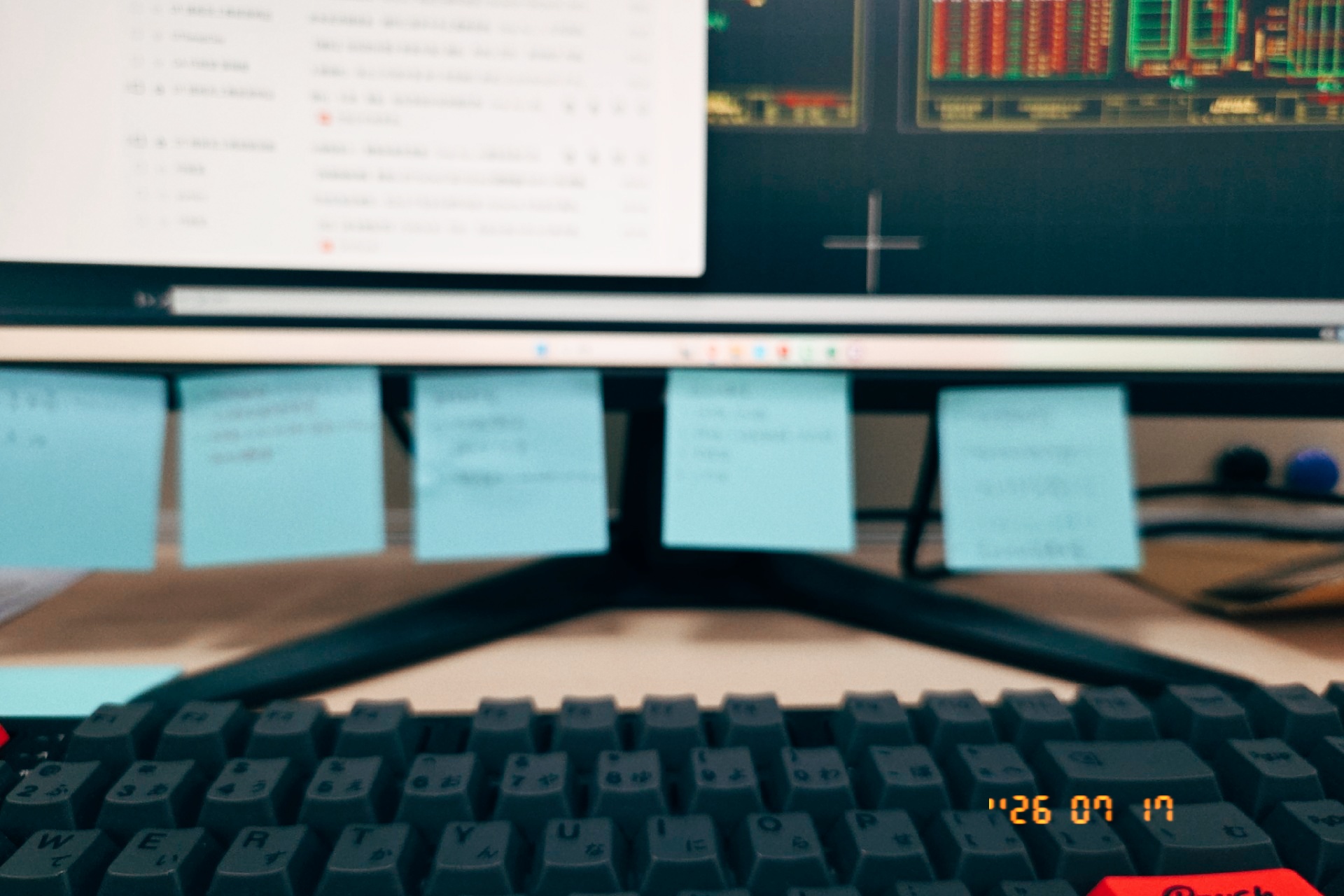
▲上班拍一張 Hi98 鍵盤
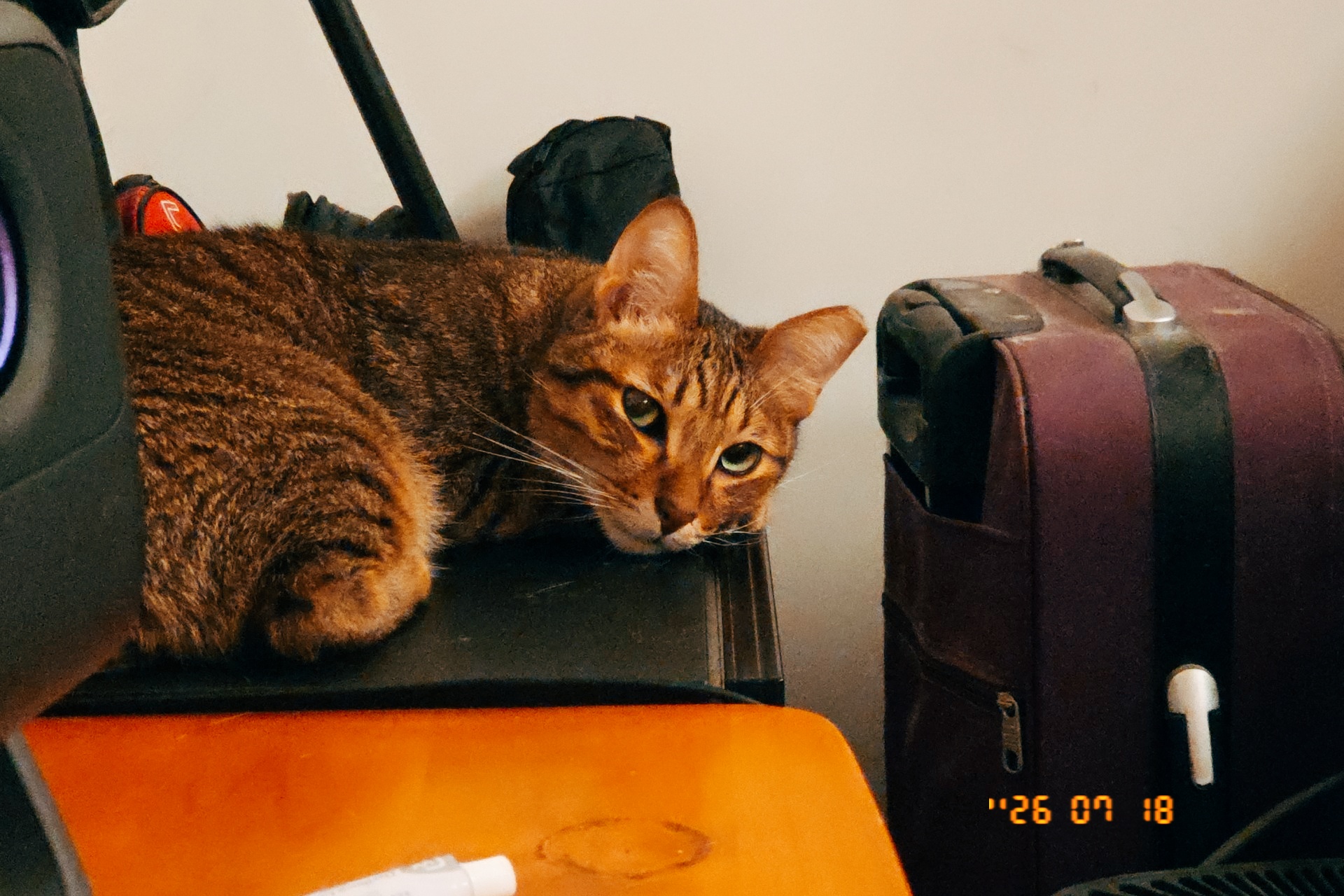
▲嗶寶
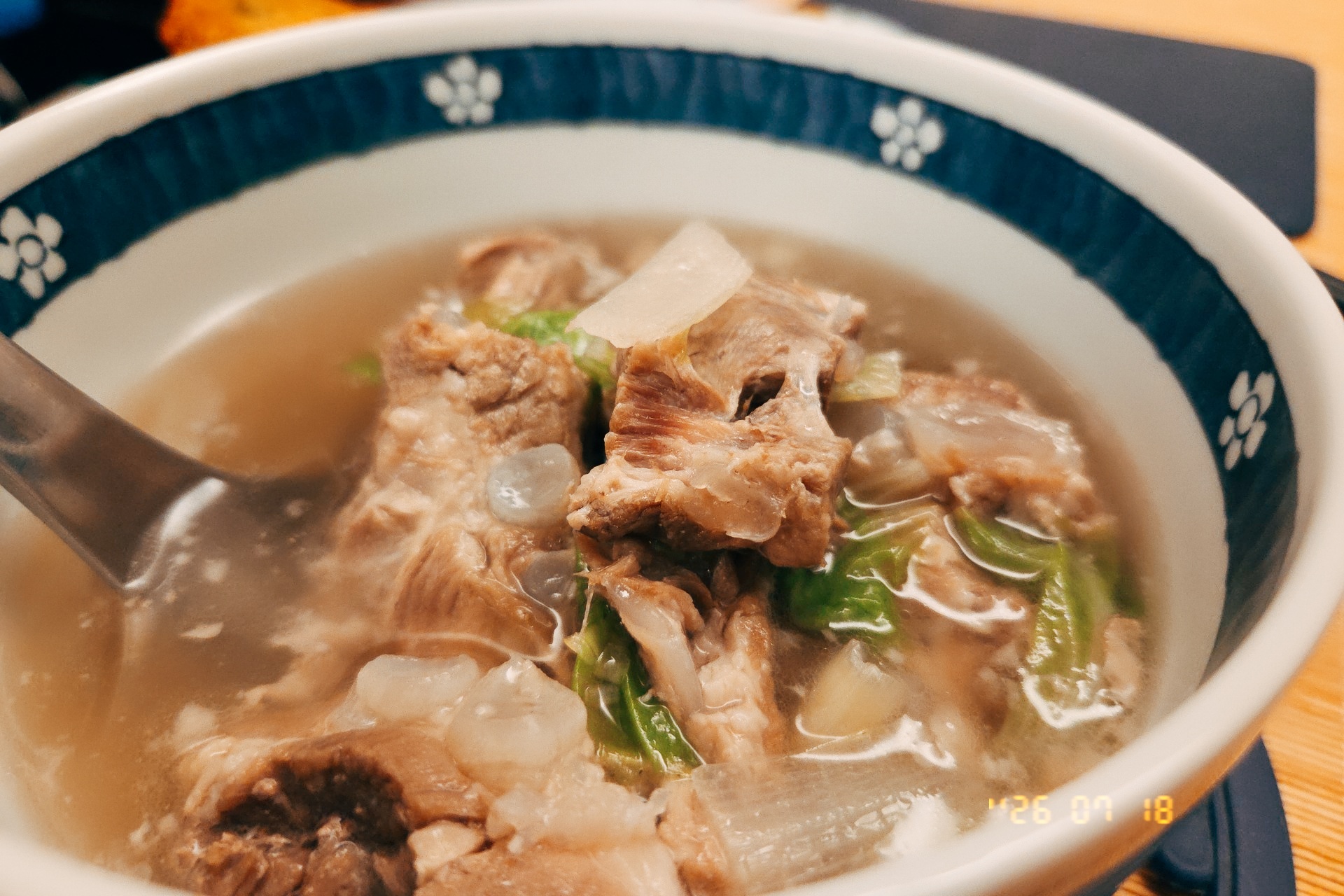
▲跟蝦波一起煮骨肉湯吃
💡 點擊進入本文章即可發表留言。
載入中...
推一個很好玩的單機多人太空飛船遊戲《Lovers in a Dangerous Spacetime》!最好有四個人一起進行遊戲,可以在 steam 上用遠端同樂功能和朋友一起玩。
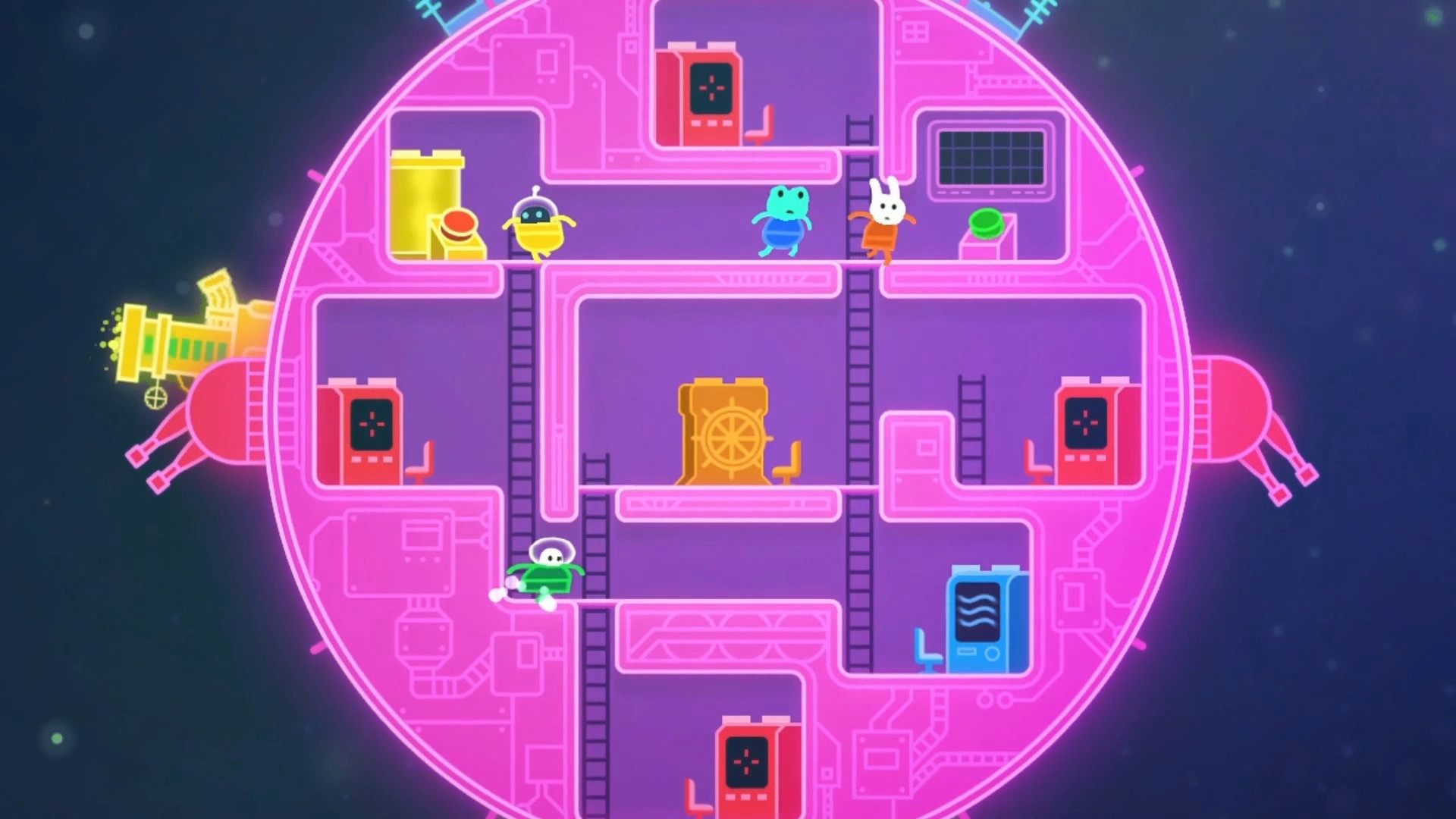
駕駛艙中有駕駛方向盤、四個方向的攻擊砲台、絕招台、地圖台、防護罩台,玩家們要分工合作分別控制它們來破關,美術和遊戲性都很棒,我和蝦波玩到第四個星座了,很推薦!
💡 點擊進入本文章即可發表留言。
載入中...
颱風天手滑買了一個新玩具,好幾年沒買新方塊了,來體驗一下科技的進步。
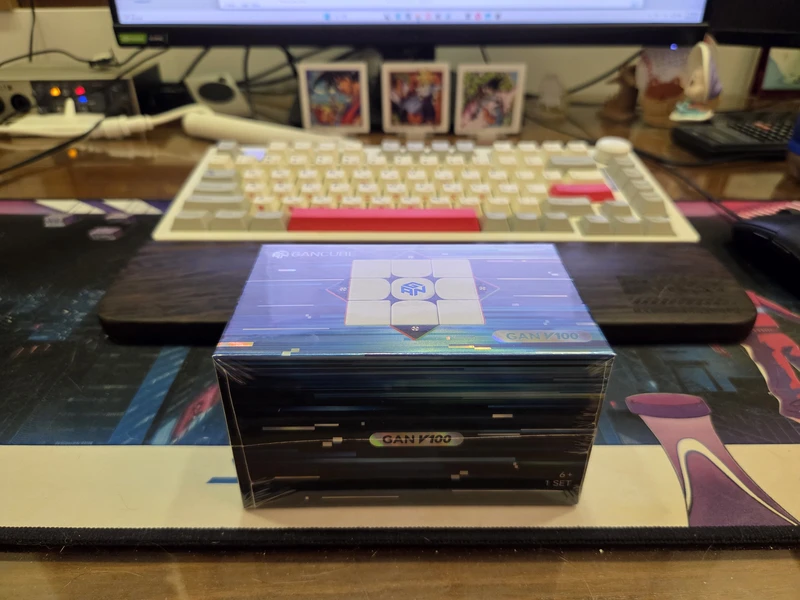
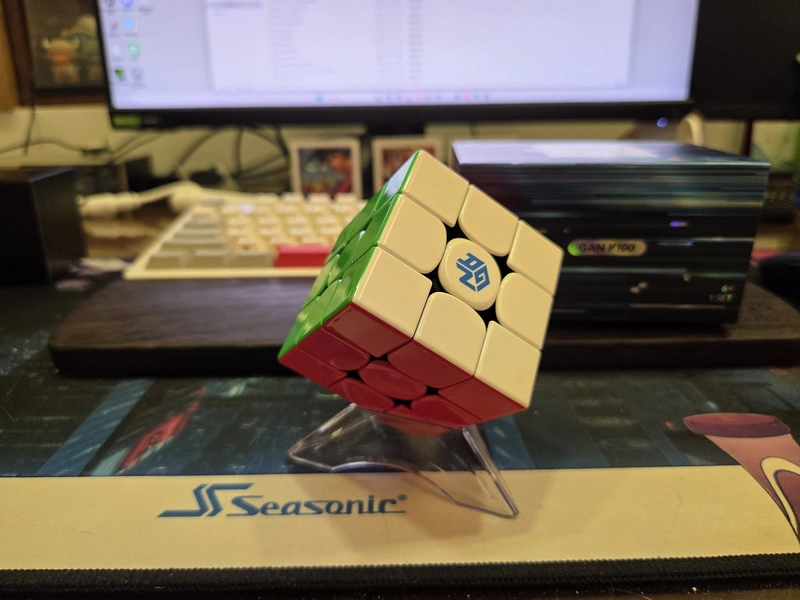
▲ 我的第一顆 UV 亮面方塊,好漂亮
好久沒研究方塊,發現 GAN 竟然都出到 16 代了(手上那顆還是古早的 11 代),雖然看到魔域的威龍 v11 好像也很厲害,實力跟不上但至少能跟世界冠軍用同一顆方塊 XD,但最後發現 GAN 有顆 V100 很對我的胃口,掙扎過後選了這顆,最近練習起來,比較喜歡爽脆一點的手感,可能因為手太僵硬了,還有一點,魔域的白色中心塊的 LOGO 實在過不了我的審美。
在〈興趣需要花錢嗎〉一文的留言, Hamon 提到
不同的媒介工具如繪圖板甚至周邊小物,就如添加柴火一般幫助內心的熱情持續燃燒
讓我覺得有點道理,希望這顆方塊的加入,能讓我更進一步在比賽中拿到平均 sub10,畢竟靠運氣在比賽中轉出一次 8.81 就退坑,也太遜了吧!
完成/總計: 3/3
最佳單次 最佳: 9.22 最差: 11.75
3 次平均 本次: 10.77 (σ = 1.36) 最佳: 10.77 (σ = 1.36)
去頭尾平均:11.34(標準差=0.00) 平均:10.77
時間列表:
💡 點擊進入本文章即可發表留言。
載入中...
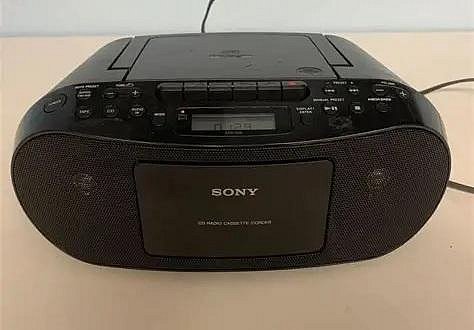
最近找到小時候的回憶──整套《相聲瓦舍》出的錄音版本相聲段子,這裡面一共有 42 個十分鐘左右的小段子,趕緊用 yt-dlp 下載下來回味。大概小學的時候,家裡有一臺 sony 的老收音機1,每天睡覺前都聽這套 CD,偶爾也會在 FM 收音機聽到相聲瓦舍的相聲劇(像是東廠僅一位),每天聽下來,幾乎把所有段子都聽到倒背如流了,在那個沒有智慧型手機的時代,這些對我來說真的非常有趣,即使放到現在,我覺得也不輸大多數的娛樂內容。
《相聲瓦舍》的相聲劇系列也是我小時候的重要回憶。大約是小學五、六年級,某一堂課要分組準備期末表演,我和一個好朋友一起表演〈比壞〉這個經典段子,那時候每到假日我就跑到他家,一起用電腦把逐字稿整理出來背,平常下課練習的時候,就會有一些同學圍過來,聽得津津有味的,果然最後表演大成功,我記得連老師都笑得非常開心,就算超時也說沒關係,讓我們全部表演完,真可惜沒有那時候的表演錄影。
上大學之後,記得假日約了高中同學肥凱和溶翔一起去台南看《相聲瓦舍》的劇場表演,不過差不多那個時期之後的作品,開始沒有那麼喜歡,所以漸漸就沒有再繼續 follow 後續的作品了。
來推薦一下錄音 CD 這套裡面的幾個段子,每則都滿值得聽的,很喜歡當睡前故事。
經典的長篇相聲劇也要來推薦一下2
💡 點擊進入本文章即可發表留言。
載入中...
Inspired by 皮皮.
💡 點擊進入本文章即可發表留言。
載入中...
前幾天峻寶寶跟我提到一個同事都會固定買樂透。讓我想玩玩大樂透開獎模擬器!可以直接在下方輸入期望投入的預算,或直接輸入 0 開啟無限模式(直到中頭獎),體驗一下富豪的感覺。
其實一直買直到中頭獎又剛好獨得的話,真的有機會賺錢的,可惜我沒有那麼多現金。想學《與龍共舞》的大陸雞買一張全餐也是可以,雖然穩賠,但是很帥。(可以請省港旗兵用打字機幫忙打一張就好)
本模擬器獎金參考(第 115000067 期大樂透), 並假設獎項皆為玩家獨得。單注中獎金額超過 5,000 元者,已自動扣除 20.4% 稅金(20% 扣繳稅額 + 0.4% 印花稅)。
💡 點擊進入本文章即可發表留言。
載入中...