跳至主要内容

20 篇文章 含有標籤「note」

檢視所有標籤

留言板系統全新改版

· 閱讀時間約 5 分鐘

昨天在 Leaf 的新文章〈Nebula探索系統?〉的留言板留言,馬上就被那個留言速度驚豔到了,後來逛到了〈第二個留言區測試〉這篇文章,看到 Leaf 跟皮皮的討論如獲至寶,馬上就如火如荼來進行改版了,這裡感謝 Leaf 和皮皮的啟發。

題外話,Leaf 的網站滿好看的,我最喜歡逆向系列,資安方面的實作對我這種程式麻瓜來說真的很有意思。

為什麼要改版?

明明我一直在文章還有留言區宣傳這個自建留言板的方案,為什麼又要來改版呢?雖然真的已經足夠好用了,但還是有兩點我覺得可以雞蛋裡挑骨頭的地方。

1.速度稍慢了一點

因為我使用的 Google Apps Script (GAS) 有「冷啟動」延遲的問題,每次送出留言通常要等五秒左右(我自己的體感)如果使用 Cloudflare Workers 的話,由於在全球都有伺服器節點,程式碼會直接在離讀者最近的那個節點執行,就沒有冷啟動問題,再搭配原生的 D1 資料庫,留言的速度自然快上非常多。

感謝皮皮來信,幫補充一些小觀念

冷啟動主要是環境啟動時間,節點比較偏網路延遲(通常很短,可以忽略),概念上不太一樣。不精準的比喻:Worker 比較像是電腦休眠喚醒,GAS 比較像是電腦重開機,所以啟動時間才會差那麼多。

2.需要搭配 Google Sheet 使用

雖然很簡易,也沒有什麼使用上的問題,但是我想盡量避免使用 Google 的服務(找逃生路線!),再來就是自從我加入 Telegram 留言版通知系統後,都能秒收到留言通知,但是在 Sheet 上用手機回留言實在不太方便,我要在小小的視窗內回覆完,再切到電腦版顯示,然後執行同步到 Gist 的程式(超難點),所以我的解法是:寫一個隱藏的管理介面(詳後文)。

改版架構說明

使用 Cloudflare Workers(取代原本的 GAS) 搭配 Cloudflare D1(取代原本的 Sheet)

  • 原始留言板:Docusaurus ➔ GAS ➔ Sheet ➔ 轉 JSON ➔ 存入 Gist ➔ Docusaurus 讀取

  • 新留言板:Docusaurus ➔ Cloudflare Worker ➔ D1 資料庫 ➔ Docusaurus 讀取

使用 Cloudflare Workers+D1 能夠保持原本留言板的優點:無伺服器丶不需登入丶介面乾淨,並且加上速度變快,比之前的留言板速度大約快了一倍(之前的速度我偶爾測試的時候會懷疑有沒有當機)。

感謝皮皮來信,幫補充一些小觀念

現在好像是維持載入全部的留言,其實可以根據該頁面帶入 slug 抓出對應的留言就好。這樣就沒有留言膨脹的問題了,查詢速度也會加快。未來如果全站留言真的太多,也可以考慮分段動態載入。不過現在的留言還不多,載入全部也是沒問題的。

操作流程概述

這個部份的細節不過多贅述了,其實不會太困難,因為每個人的框架不太相同,我認為記錄操作細節意義不是很大,相信使用 AI,稍微除錯一下就能成功了。

  1. 建立 D1 資料庫與資料表(在 Cloudflare 準備好裝留言的「新倉庫」)

  2. 建立與部署 Worker 後端程式(寫好 API,並加上專屬的「管理員金鑰」驗證)

  3. 綁定 Worker 與 D1(讓 API 有權限讀寫那個資料庫)

  4. 修改前端 index.js(換上新網址,並把隱藏的「管理員刪除/回覆按鈕」加進去)

  5. 搬移舊留言(把舊的 Sheet/Gist 資料輸出再匯入新資料庫)

感謝皮皮來信,幫補充一些小觀念

不確定刪除功能是不是軟刪除?也就是只做狀態更新 (如 is_deleted=1),軟刪除會更安全一點,避免自己誤刪或是金鑰外洩的時候被別人刪光光。

我最愛的新功能

現在的留言板可以在前端顯示並進行回覆,實在太讚了!

只要設定一個「管理員金鑰 (Admin Key)」,當程式偵測到瀏覽器存有正確金鑰時,就會在留言下方顯示「刪除」和「編輯回覆」的按鈕。

最有趣的是,現在網站內有一個像是彩蛋的 「隱藏入口」,只要執行隱藏的動作,並輸入我設定好的金鑰,React 就會額外渲染出管理者模式。
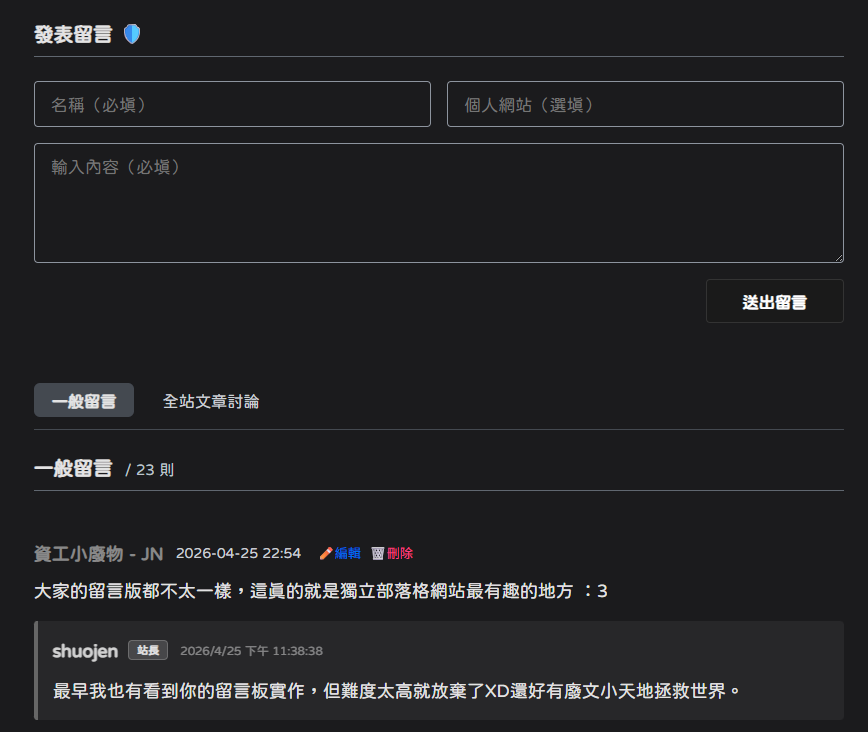
img ▲像這樣出現有盾牌型式的管理者模式!超級有趣!

找找彩蛋

歡迎去留言板找找看彩蛋在哪裡吧,靠自己找到的話來找我拿小禮物:一個👍。

公佈彩蛋在哪裡囉,要不要再自己找找看?

進入留言板找到標題的 「發表留言」 這四個字,對著它連續點擊 5 下試試吧!

💡 點擊進入本文章即可發表留言。

本篇留言/ 0

載入中...

Markdown All in One

· 閱讀時間約 2 分鐘

這份筆記整理了在 VSCodium 中一個好用插件 Markdown All in One 的小技巧,能快速撰寫 Markdown 格式,真的是太晚發現了,我最愛的就是快速超連結功能,省事超多。

1. 超連結與網址快速貼上

  • 快速建立連結:複製好網址後,在編輯區選取要作為連結的文字,直接按 Ctrl + V 貼上,會自動轉化為 [選取文字](你的網址) 格式。

2. 格式快捷鍵

無需手動輸入 Markdown 符號,直接選取文字(選取文字可用Shift + 方向鍵)後使用快捷鍵:

  • 粗體Ctrl + B (選取文字 -> **文字**)
  • 斜體Ctrl + I (選取文字 -> *文字*)
  • 刪除線Alt + S (選取文字 -> ~~文字~~)
  • 標題升降級
    • 增加等級 (H1 -> H2):Ctrl + Shift + ]
    • 減少等級 (H2 -> H1):Ctrl + Shift + [

不過標題我還是覺得直接打 # 最快。

3. 列表與任務清單自動化

  • 自動延續:輸入 - 項目1. 項目 後按下 Enter,會自動補齊下一個符號或數字。
  • 結束清單:在空白的清單行連續按兩次 Enter,即可自動刪除多餘符號並回到一般段落。
  • 任務清單轉換:在清單項目上按 Alt + C,可以快速切換核取方塊的狀態([ ] <-> [x])。
    • 檢查結構計算書
    • 更新個人網站

4. 表格自動對齊

手動排版表格非常耗時,利用格式化工具可以瞬間對齊。

  1. 隨意輸入表格內容,用 | 分隔即可(無需在意空格)。
  2. 按下格式化快捷鍵:Alt + Shift + F
  3. 表格的 | 符號會自動垂直對齊,提升程式碼原始碼的易讀性。

5. KaTeX 數學公式支援

支援直接在 Markdown 中撰寫數學與物理公式,預覽時自動渲染。

  • 行內公式:使用單個 $ 包裹。例如 $\sigma = \frac{M y}{I}$
  • 獨立區塊公式:使用雙 $$ 包裹。
σ=MyI\sigma = \frac{M y}{I}

6. 視窗預覽與游標導航

  • 全螢幕預覽Ctrl + Shift + V
  • 側邊同步預覽Ctrl + K ,再按 V (編輯區與預覽區會同步捲動)。

不過我都直接用 npm run start 在網頁上預覽,所以用不太到就是了。

💡 點擊進入本文章即可發表留言。

本篇留言/ 0

載入中...

Elo 演算法評分系統

· 閱讀時間約 7 分鐘

開始整理我的專屬 IMDB 排名後,我提到

之後我可以把所有電影的 .js 資料做成一個像殘酷二選一的選擇器,這樣應該就可以幫助我自己「在主觀中最客觀」的打出分數了吧。

現在清單裡已經有 359 部電影了,偶爾會突然想起來還有什麼漏網之魚就會加進來(漫威太多了暫時有點懶得加),加入新的電影後,會先依據我的打分原則評斷,小數點後的數字再大致給定那個級距裡的 1~9 。

  • 9 分 -> 神作趕快收藏起來

  • 8 分 -> 人生必看的佳作

  • 7 分 -> 看完不會失望的好片

  • 6 分 -> 中規中矩可以再更好

人類的大腦其實很不擅長給定絕對的數值,但我們非常擅長做「比較」。就算是兩部都很讚的作品:「《刺激1995》跟《阿甘正傳》哪一部比較好看?」1至少能比較快決定出勝負。

於是我決定用一個 「電影二選一評分系統」。只要不斷在兩部電影之間做選擇,系統就會透過數學演算法,在不斷的比較下幫我收斂到最精準的排行。

這套系統就是被廣泛應用在西洋棋與電競遊戲(如《英雄聯盟》積分)中的 Elo 等級分系統(Elo Rating System)

Elo 演算法

Elo 演算法的精神在於,它不是贏了就固定加幾分、輸了就固定扣幾分,而是會根據雙方的「相對實力」來給予獎懲。

每部電影都會有一個「隱藏 Elo 積分」。當兩部電影被抽中要進行對決(二選一)時,系統會先透過公式計算出它們各自的預期勝率,接著等我做出選擇後,系統會比對「實際結果」與「預期勝率」來重新結算分數:

  • 理所當然的勝利(高分贏低分): 神作打敗爛片是應該的,高分電影只會微幅加分,低分電影微幅扣分。
  • 爆冷門的逆襲(低分贏高分): 如果我選了一部原本低分的電影贏了高分,系統會認為這部電影被嚴重低估,進而給予大幅度加分,並重扣那部高分電影。

這樣一來,分數的流動就會非常動態且很快的貼近每個作品應有的實力。

這裡補充一個題外話,因為在台灣的西洋棋選手普遍都很少有機會參加國際棋協 FIDE 的比賽,但其實在國內已經訓練到很厲害了,所以有機會到國外比賽時,國際積分就會因為一直低分贏高分而漲的非常快。

動態區間

把積分系統套用到電影評分上,會遇到分數破表的問題,在真實的 Elo 系統中,分數是沒有極限的,例如西洋棋界的第一人 Magnus Carlsen,創下了西洋棋等級分有史以來最高的 2882 分,所以一直贏的電影可能會變成 11.5 分,一直輸的爛片可能會變成 1.5 分(我會先把 Elo 換算成 10 分制,每 200 ELO 為 1 分)。

所以當系統啟動時,我設定先掃描我原本給定的分數清單,我的名單最高分是 9.5 分、最低分是 5.9 分。而當電影的內部 Elo 積分因為連敗而跌破 5.9 分的下限時,系統在畫面上依然會強制顯示 5.9 分。

這其實就是《英雄聯盟》的隱藏積分。電影在後台會沒有下限地被扣掉 Elo 積分(真實實力),但還是顯示是最低的銅牌五,必須要在未來的對決中贏回來、把債還清後,前台顯示的牌位才會再次開始往上爬。這個機制讓電影最差都只會變成不建議觀看的 5.9 分而已。

初始分數定位

傳統的 Elo 系統通常會讓新玩家從固定的底分(例如 1000 分)開始往上爬。但對於電影清單來說,如果要讓一部神作一路虐菜打敗幾十部爛片才爬到 9 分,效率實在太差了。所以當我新增一部主觀認為是 7.5 分的電影時,我就直接讓這部電影帶著 1500 的 Elo 積分空降加入戰局。

它一進場就會直接跟其他差不多 1500 分上下(7.5分左右)的電影進行 PK,藉此快速微調出它最精確的排名,這個可以節省很多點擊二選一的次數。

玩看看

這裡的題庫是電影清單裡所有的電影,僅供好玩,不會影響到頁面裡的分數,也許出現的評分跟你的喜好有很大分岐也說不定 XD

載入對戰資料中...

Footnotes

  1. 第67屆奧斯卡金像獎,《阿甘正傳》打敗《刺激1995》與《黑色追緝令》,得到當年最佳影片。

💡 點擊進入本文章即可發表留言。

本篇留言/ 0

載入中...

Telegram 留言版通知系統

· 閱讀時間約 2 分鐘

最近在廢文小天地/about頁面看到一個子網站「Today I Learnd」,有好多實用的筆記,大推。

最近很多人響應的「部落格問題挑戰」裡,廢文小天地整理了很多人寫的文章。我自己寫的那篇沒有把所有人的文章連結放上去,第一個原因是廢文小天地大大已經有放過了,第二個原因是我懶 (這是主因吧!) 看到這個網站才知道,原來有一個很聰明的流程耶,不是全部都手動加的,歡迎大家去看他的做法

如何使用 Telegram 傳送通知給自己

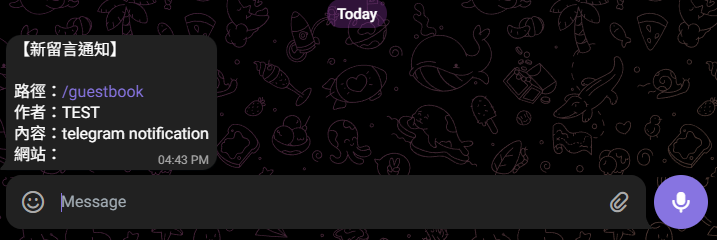
在筆記裡面,其中這篇〈如何使用 Telegram 傳送通知給自己〉是我最有興趣的,於是我馬上就來實作在我的留言板系統裡面了。

真的很簡單又很方便!以後有留言就可以馬上從手機上接到提醒了!實測有效,真的很喜歡這個功能,感謝大大的筆記幫助了我。

img

寄信還是貼文

最近看了 Jaron 的這篇〈我喜歡寫 E-mail 而不是留言〉後,我有個想法是,既然要寫信去跟喜歡的格友聊天或是表達喜愛,那何不直接發一篇文章在自己的頁面上就好了(前題是內容沒有什麼私密性的話)。也許有人也會想要看吧,我認為把自己的喜歡推廣出去也很好阿,不用只讓作者一個人知道,這樣才能讓大家也有機會一起喜歡,畢竟:

世界還缺少你寫的內容!

—— Timo〈世界缺少你寫的內容〉

於是像這篇原本應該寄給廢文小天地的 mail,就直接被我寫在這裡了。

💡 點擊進入本文章即可發表留言。

本篇留言/ 0

載入中...

虛擬專用主機初體驗

· 閱讀時間約 2 分鐘

自架 RSS 服務

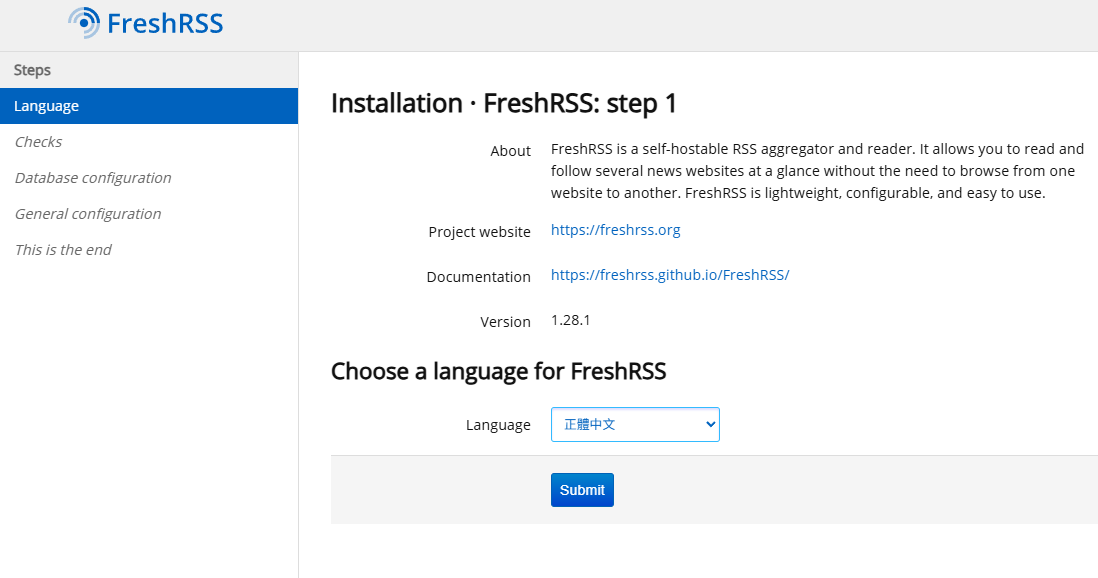
最近我對 RSS 閱讀器 inoreader 的速度不是很滿意,每次文章都會比手機上用 Feeder 晚很多才出現,但是我又很想要各裝置間都能同步的功能,不然統整所有的訂閱會很麻煩。雖然在 inoreader 上花錢訂閱就做得到這件事,但是我一直都很想嘗試看看虛擬專用伺服器(Virtual Private Server),所以心血來潮就申請免費的甲骨文雲(Oracle Cloud)試玩看看,免費的主機也足夠部署自己的自架 FreshRSS 了,就當做「練手」的入門專案。

成果

照著 AI 的指示1,大概一丶兩個小時就成功了,申請完主機後,用ssh連上自己的主機,設置好 docker 架好 FreshRSS,再把 RSS 名單匯入進去就可以無痛轉移來使用拉!

img

我現在的 Android 手機上選擇使用 Feedflow,登入 FreshRSS 的帳號密碼就同步了,很方便,介面我也滿喜歡的,乾淨清爽。至於在電腦的瀏覽器上,直接連上 FreshRSS 使用就可以了。

最近這陣子有想要自己組 NAS 存放資料的念頭,還可以順便把 FreshRSS 架在 NAS 上,不過現在硬碟價格真的好離譜呀,過一陣子回穩了再說吧。

Footnotes

  1. 過程就不贅述了,細節有一點點繁瑣,但是不會太困難

💡 點擊進入本文章即可發表留言。

本篇留言/ 0

載入中...

留言區功能啟用

· 閱讀時間約 1 分鐘

最近 Alex 的〈部落格到底要不要開放評論區?〉受到滿多格友討論的,讓我注意到一點,Alex 的版面是把「留言板」和「文章留言」分開,然後在/comments頁面可以兩種一起看,我覺得是個很不錯的方式,這樣想針對文章留言的朋友,就可以不用再麻煩的註明Re:XXX了。

其實先前我就有注意到這個問題了,剛好 Alex 的「新實驗」讓我可以大方厚臉皮的借鑑 抄襲1,再一次的感謝 Alex 大大拯救這個部落格XD。

留言板連結在這裡,文章留完言也歡迎去看看,來幫我測試 bug 騙你留言

By the way

最近嘗試每篇文章都特別上 unsplash 找一張照片放,想說這樣比較整齊好看,但我又突然任性不想做這件事了,所以以後的文章,就看我當天的心情再來決定要不要放圖片吧。

Footnotes

  1. 第一次福至心靈產生用這個 html 語法的靈感

💡 點擊進入本文章即可發表留言。

本篇留言/ 0

載入中...

Winutil

· 閱讀時間約 4 分鐘

這是在 Windows 系統上一個由大佬 Chris Titus 開發的超好用開源工具:Winutil,能一鍵去掉 Windows 煩人的追蹤、內建廣告、以及沒用的預裝軟體,還可以快速安裝很多實用應用,使用超簡易。

如何操作 WinUtil

不需要下載安裝檔,直接透過終端機就能執行,將指令完整複製並在 PowerShell 中貼上,然後按下 Enter 即可。

irm christitus.com/win | iex

核心功能

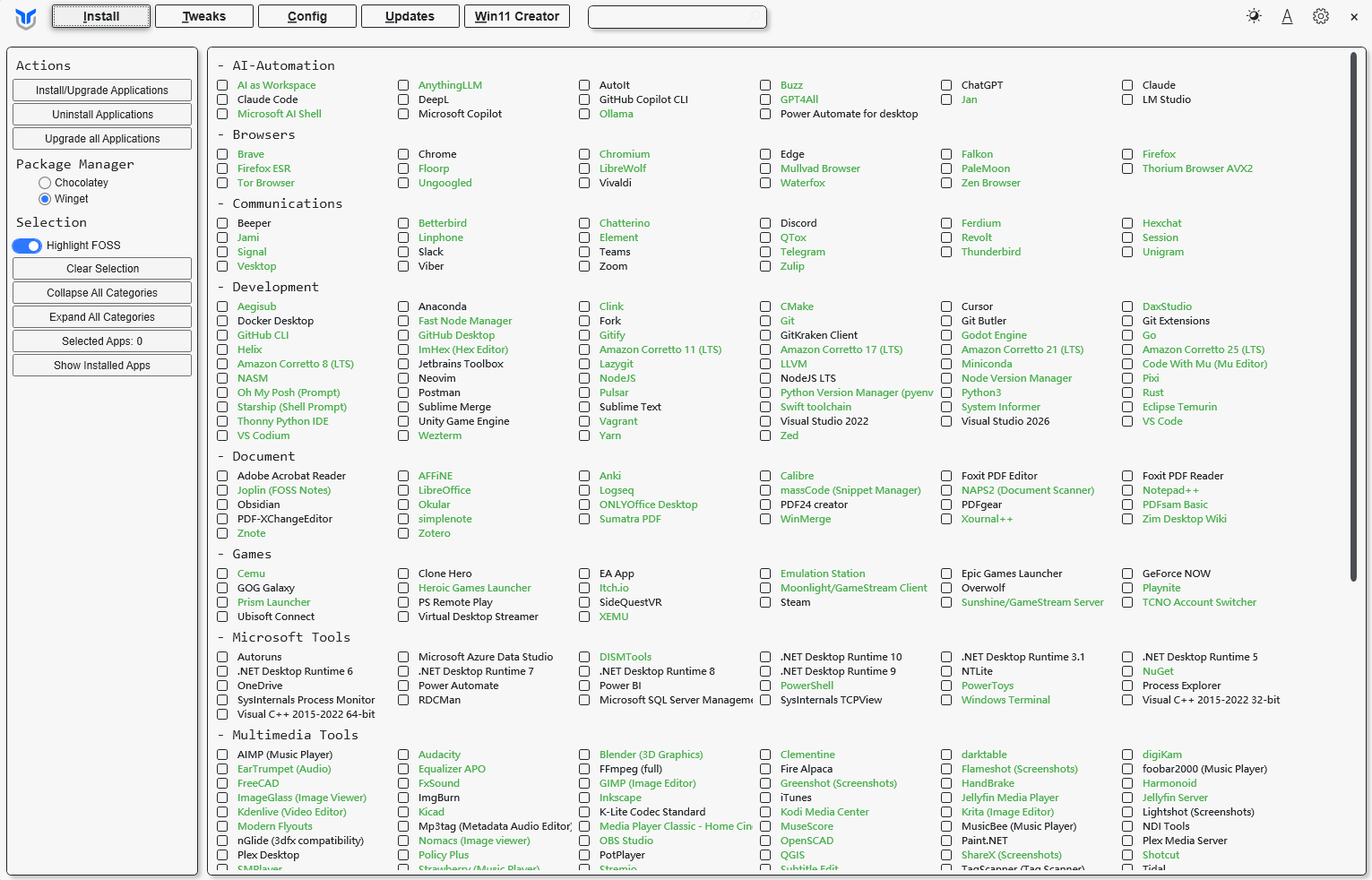
介面很乾淨簡潔,分為五個核心功能。

img

  1. Install (軟體安裝)

它像是一個軟體商店的自動化面板,透過微軟官方的 winget 引擎,讓你勾選多個軟體後一鍵安裝, 自動跳過「下一步、下一步」的視窗,也不會被夾帶廣告軟體,裡面還有「Upgrade All」按鈕,幫你把電腦裡所有軟體一次升到最新版,也可以找到許多不錯的軟體喔。

  1. Tweaks (系統優化)

修改登錄檔(Registry)和系統服務,來關閉不需要的功能,關閉微軟的數據追蹤,還可以強硬移除 Edge 和 Onedrive 等等煩人軟體,以及移除內建廣告。

  1. Config (功能配置)

管理 Windows 選用功能(Optional Features)和特定的修復腳本,開啟或關閉 WSL,重設 Windows Update、修復損壞的系統檔案的快速修復工具。

  1. Updates (更新管理)

可以將功能更新延遲 1 年,安全性更新延遲 4 天:基本的安全修補程式還是會裝,但會稍微晚幾天,以防剛發布的補丁有災情(我選 Security Settings)。

  1. Win11 Creator (客製化安裝檔)

製作一個極致簡約版的 Windows 11 安裝映像檔 (ISO)。

我的 Tweaks 設定

Essential Tweaks中

我選擇使用Standard,關掉沒用的後台監控,但不破壞系統功能(其中每一項都可以看到程式碼和作用)。

重要的幾項:

  • Delete Temporary Files:阻止微軟在後台偷偷上傳使用數據,節省一點點 CPU 與網路資源。

  • Set Services to Manual:把很多平常沒用到、卻開機就佔著記憶體的服務改成「有需要才啟動」

  • Enable End Task With Right Click:軟體當掉,直接在工作列圖示按右鍵選「結束工作」就好,不用再開工作管理員。

Advanced Tweaks 中

  • Remove OneDrive:如果沒有在用微軟的雲端硬碟,把它刪掉會讓檔案總管乾淨很多,也不會在後台佔資源。

  • Remove Microsoft Edge:欠刪的 Edge,在這裡勾選後跑一次 Run Tweaks,就掰掰啦。

  • Disable Microsoft Copilot:這 AI 按鈕到底想幹嘛,趕快把它完整停用。

Customize Preferences 中

  • 建議開啟:
  • Dark Theme for Windows:可以將系統調成深色模式。

  • Detailed BSoD:系統當機會顯示具體的錯誤代碼。

  • Num Lock on Startup:開啟。這樣開機時小鍵盤數字鍵就是預設開啟的。

  • Show Hidden Files:開啟時可以看到隱藏檔。

  • Verbose Messages During Logon:開機時會顯示「正在載入服務...」之類的文字,讓你清楚知道電腦現在在幹嘛。

  • S3 Sleep:能避開 Win11 關不掉的「Modern Standby」問題。

  • 建議關閉:
  • Bing Search in Start Menu:絕對要關!這會讓開始功能表搜尋時,不會跳出一堆亂七八糟的網頁搜尋結果,搜尋速度也會變快。

  • Recommendations in Start Menu:關閉會移除開始功能表下面那一區「推薦項目」,讓介面乾淨很多。

  • Mouse Acceleration:建議關閉。關閉滑鼠加速能讓游標移動是「線性」的,手感更穩定,打 FPS 遊戲也通常會設定關掉。

  • Cross-Device Resume:建議關閉。除非有好幾台電腦要同步開啟到一半的軟體,否則只是多餘的後台追蹤。

我主力用的系統還是 Windows,雖然沒有 Linux 那麼乾淨自由,但是小小設置一下就可以好用非常多,推薦給所有還在使用 Windows 的大家。

💡 點擊進入本文章即可發表留言。

本篇留言/ 0

載入中...

Kobo 移除 DRM 指南

· 閱讀時間約 3 分鐘
注意

移除電子書平台 DRM 可能有風險,使用前請自行評估,本人僅供個人自用。

前言

img

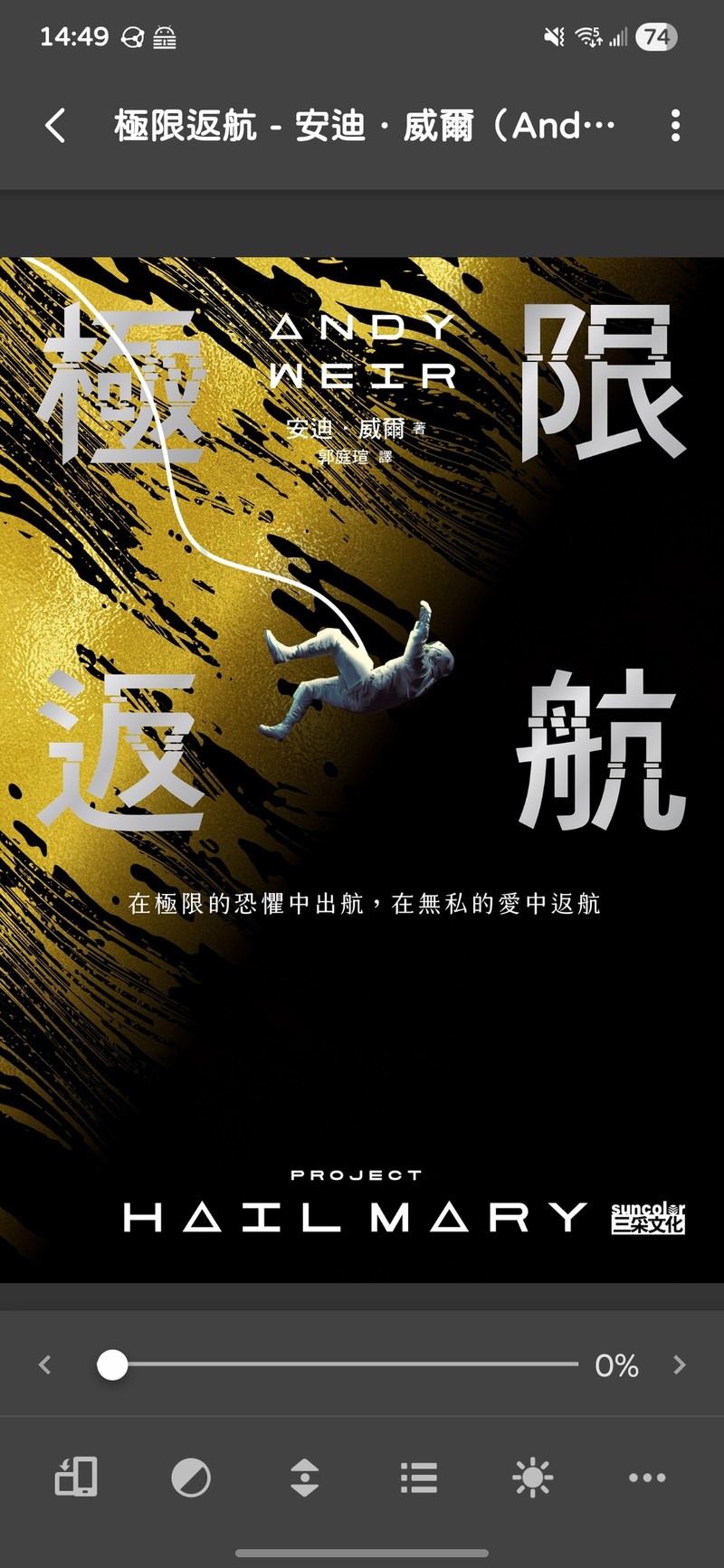
先來推一下昨天看的午夜場電影《極限返航》。這部由小說改編的太空科幻電影表現不俗,與多數太空電影相同,為了拯救全人類,主角前往太空尋找一絲渺茫的機會,展開一段前所未有的冒險。

與大家熟知的星際效應比較的話,走的是一個完全不同的基調與角色塑造,極限返航更偏向一點詼諧輕鬆的氛圍,敘事採雙線性,分別交代過去與現在,一點一點的完整故事脈絡,角色很討喜,看完會覺得很暖,充滿希望。

kobo-book-downloader

在電影版看評價時,非常多人提到小說更好看,許多地方描寫的更完整,科學方面也著墨的更嚴謹,讓我非常想購入電子書來閱讀。

我研究了許久如何能正版購買再移除 DRM,這樣我就可以用自己習慣的閱讀 APP 在手機上閱讀了!最後選擇了在 kobo 平台買書後,利用 github 的開源工具移除 DRM,非常簡單。

移除 DRM 工具:kobo-book-downloader

With kobo-book-downloader you can download your purchased Kobo books and remove the Digital Rights Management (DRM) protection from them.

安裝與使用步驟

  1. 前置準備

確保電腦已安裝 Python 3。

  1. 下載與安裝

取得程式碼,在 terminal 輸入:

git clone https://github.com/TnS-hun/kobo-book-downloader.git

進入資料夾:

cd kobo-book-downloader

安裝必要組件:

pip install -r requirements.txt
  1. 下載無 DRM 版本的 epub 檔

列出所有書籍:

python kobo-book-downloader list --all

第一次使用畫面會出現一段 URL 網址,將該網址複製並貼到瀏覽器打開,在 Kobo 網頁登入後,將網頁上顯示的代碼(Code)輸入回終端機。

下載所有書籍:

python kobo-book-downloader list --all

下載特定書籍: 如果你知道書籍的 ID(可從 list 指令取得):

python kobo-book-downloader get /儲存路徑/書名.epub 書籍ID

這樣就大功告成啦!最後我用 Syncthing 將所有的電子書都同步到手機上,可以用自己習慣的閱讀程式真的太棒拉。

學會這個方法後,我又加了好多本想看的書在購物車了,感謝開發者的努力,你們又再次拯救了我的世界!諷刺的是,在學會如何移除 DRM 之前,即使我想看,但我根本不想買有 DRM 的版本,DRM 到底擋掉的是真的會看盜版的人,還是真的願意消費支持的人?

img

最後關於使用移除 DRM 到底算不算盜版?我是覺得不算,付費後如何使用應該是我的基本權利才對,雖然嚴格說起來,這樣就是盜版沒錯,但在看了 Ivon 的這篇〈隱私與盜版只有些微之差,看盜版總是受道德良心譴責〉後,我決定

壓力別太大,羞恥心的使用盜版就好了!

💡 點擊進入本文章即可發表留言。

本篇留言/ 0

載入中...

Pixel 像素畫

· 閱讀時間約 1 分鐘

img

感謝 Shuyu 大大的在第一期的同樂會推坑:〈試著用 Krita 畫像素。進階的三明治,一起來畫吧!〉讓我萌生了想要試試看像素畫的念頭。

後來又看到 Shuyu 大大出的這篇:〈在 Krita 繪製像素 GIF 動畫全紀錄〉,就想製作一個西洋棋騎士拔劍的兩格動畫(不知道只有兩格能不能成立)應該很酷,由於一開始用 16x16 的小畫布,像素實在太少了,反而更難畫,所以我後來選擇 72x72 的像素,好好玩阿。

動畫的部份太難了,還在研究中,今天先完成到這裡吧!

💡 點擊進入本文章即可發表留言。

本篇留言/ 0

載入中...

魔術方塊小技巧

· 閱讀時間約 3 分鐘
資訊

此文章同步到興趣區

整理以前的筆記發現有不錯的技巧教學(for 速解玩家),來偷一下自己的筆記。

剛開始想要玩魔術方塊的朋友這篇可能不適合,如果只是想學會,可以參考我之前寫的學習資源,看我最愛的 Jperm 拍的初心者教學一定沒問題的。


TPS

TPS 意指 turn / sec (步數/秒數),稍微移項一下,得到 sec = turn / tps,大方向就是你想要等號左側秒數越低,你 turn 就要越低,tps 就要越高。

大方向

  1. 練習效率讓 trun 變少,可以練新公式、f2l 效率、減少贅步等等。

  2. 讓 tps 變高,這裡就比較複雜了,簡單講手速越快復原越快,但是這牽扯到手速快起來觀察沒跟上,tps 也不會高,所以這部分練的是手速及觀察速度,手速可以多練 finger trick、學好用的公式,觀察速度就是練 look ahead、慢擰、觀察時間內做到盲解 cross 加預判第一組 f2l。

各秒數下重要程度

  1. sub20 以上

效率 > 手速 > 觀察

這階段 f2l 效率很重要,因為過多無謂贅步會導致步數非常高,而且可能還在使用 2O2P 解頂層,也是步數極多,所以練習效率最重要,手速部分,這個程度的朋友可以多練習簡單好用的手法,益處很大,終身受用。可以看到一些例子,影片上手法極差導致秒數可惜,觀察方面 look ahead 可能還不是很需要,做完看下一組再立馬做就可以了。

  1. sub10-20

觀察 >= 效率 > 手速

這部分連貫性非常重要,也許效率差個 10 步到 15 步,這個程度的手速,可能只慢 2 秒,但是觀察差的話,每做一個東西觀察一下,再下一組,是很可怕的,可能差到 5 秒以上,所以首重觀察,基本上個人認為,sub10 的高手都是強在觀察,所以可以在一些例子上看到高手用比較基礎的解法,可以拿到恐怖的秒數,就是高手們觀察太強了,效率部分可以多看 example solve,學一下新的 f2l 非標等等。

  1. sub10(個人尚未達到)

觀察 = 效率 = 手速

手速在上個階段不重要,是因為高手們已經都把觀察及效率都練的爐火純青了,所以對尚未 sub10 的朋友,狂練手速可能不是一個 cp 值很高的辦法。

以上,有意見不同歡迎指正及討論,謝謝大家。

💡 點擊進入本文章即可發表留言。

本篇留言/ 0

載入中...