跳至主要内容

5 篇文章 含有標籤「pixel art」

檢視所有標籤

像素蘋果

· 閱讀時間約 1 分鐘

img

今天學習了幾個 Aseprite 的快捷鍵跟功能。

快捷鍵

  • 鉛筆工具 (B)
  • 選取工具 (M)
  • 橡皮擦工具 (E)
  • 滴管工具 (I)
  • 油漆桶工具 (G)
  • 重新調整畫布大小 (C)

功能

  • Pixel-perfect - 可以自動讓線條更俐落。
  • Horizontal Symmetry - 可以鏡像畫出線條。
  • Edit -> FX -> Outline 可以快速上外框。

小技巧

  • 使用選取工具後按住 ctrl 拖曳可以直接拉伸
  • 在顏色深淺的交界處可以用兩者中間的顏色,達到一種抗鋸齒的效果。

Aseprite 真的很好用耶,相見恨晚!好玩。

💡 點擊進入本文章即可發表留言。

本篇留言/ 0

載入中...

自動編譯 Aseprite 說明

· 閱讀時間約 3 分鐘

img

▲用五秒畫一張小像素圖來慶祝成功免費獲得 Aseprite!

前言

由於太喜歡 Shuyu 的作品,在看到〈LibreSprite 一週使用心得,以及我沒有繼續使用它的原因〉之後,就萌生了使用看看 Aseprite 這個神級像素軟體的想法!雖然也想過先用 LibreSprite 就好了,但還是覺得一步到位最快,減少不必要的學習成本!

想要省時省力的話,可以在 Aseprite 的網站以 19.99 美元購入這個軟體,雖然真的已經非常佛心了,但因為 Aseprite 專案本身開源,所以其實可以使用自行編譯的版本。

在官方的說明中提到:

Aseprite started being open source since its very beginning in 2001, and we were happy with that until August 2016. Now you can still download its source code, compile it, and use it for your personal purposes. You can make commercial art/assets with it too. The only restriction in Aseprite EULA is that you cannot redistribute Aseprite to third parties.

(Aseprite 自 2001 年面世以來便是開源的,我們一直對此感到很滿意,直到 2016 年 8 月。現在,你依然可以下載它的原始碼、自行編譯,並將其用於個人用途。你也可以用它來創作商業藝術作品或資產。Aseprite EULA(最終用戶授權協議)中唯一的限制,就是你不能將 Aseprite 重新分發給第三方。)

如何達成自動編譯

超.級.簡.單!

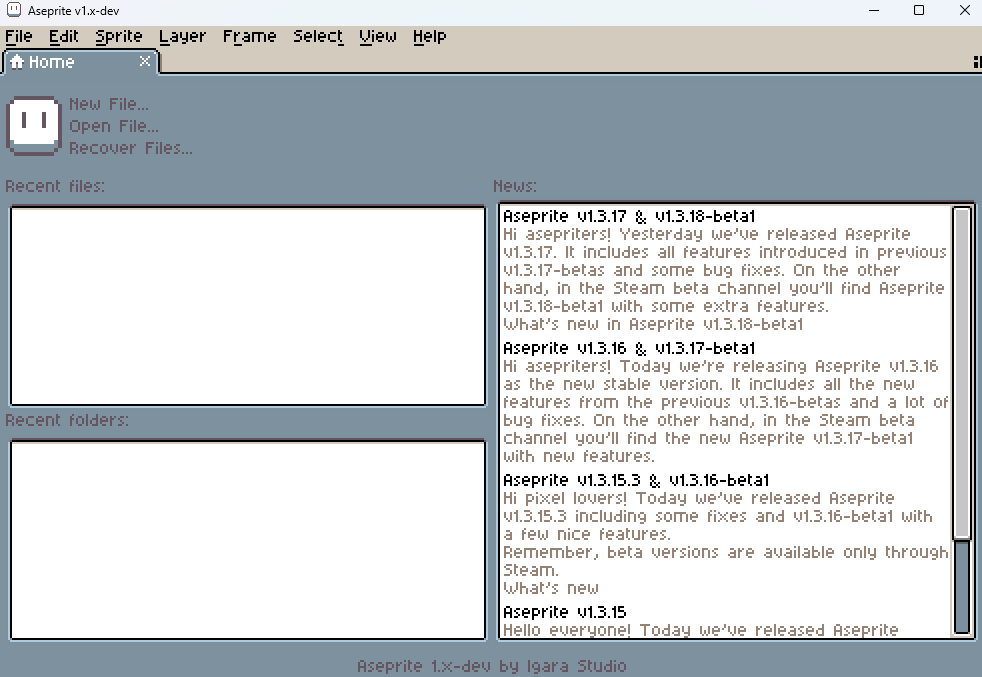
  1. 首先我們先下載 Google antigravity 並登入帳號,這是一個可以自行操作電腦的 AI agent,完全不需動手就能成功完成編譯。

  2. 我們創建一個全新的資料夾命名為 Aseprite 並將其做為一個新專案,輸入以下對話:

請幫我在 Windows 系統下編譯 Aseprite。目前尚未安裝任何開發與編譯工具。
你需要:
1. 下載並安裝編譯所需的 C++ 開發環境,包含 Git、CMake、Ninja,以及 Visual Studio 2022 的 C++ 桌面開發工作負載 (MSVC)。
2. 複製 Aseprite 的官方 GitHub 原始碼(包含子模組)。
3. 下載並配置相容的 Skia 預編譯繪圖庫。
4. 呼叫編譯器,在 `build` 資料夾中完成 CMake 設定並以 Ninja 執行編譯,最終在 `build/bin/` 目錄下產生可執行的 `aseprite.exe`。

AI Agent 的自動執行過程

送出對話後,Antigravity 便開啟了自動化操作流程:

環境偵測與安裝(自動安裝 VS 2022、MSVC、Git、CMake、Ninja)➔ 資源下載(複製 Aseprite 與下載 Skia 庫)➔ 設定與編譯(背景執行 CMake 與 Ninja 編譯)➔ 整理交付(輸出 aseprite.exebuild/bin 目錄)

每個步驟都可以確認後再允許 AI 執行,有任何問題隨時都能提出來調整。這種完全不需要自己動手的體驗,難道就是當老闆的感覺嗎 ლ(́◕◞౪◟◕‵ლ)!

最終編譯好的軟體就在 aseprite\build\bin 這個路徑裡,執行 aseprite.exe 就大功告成啦。

img

後記

因為剛好看到 Kevin 的〈我想做出怎樣的網站〉,文章中提到 LQ7 大大推薦過這個工具,這就是我找了好久的東西耶!不用另外使用 API 的 AI 工具,真是太好了,馬上想到第一件專案可以做這個編譯工作,結果超級順利的完成了真是可喜可賀。

現在,我可以開心地用我自己編譯的 Aseprite 畫像素畫了1

Footnotes

  1. 其實這個人根本沒在認真畫...

💡 點擊進入本文章即可發表留言。

本篇留言/ 0

載入中...

部落卷徽章

· 閱讀時間約 1 分鐘

img

好久沒畫像素畫了,昨天在 LQ7 的留言板回了關於 yangbear部落格介紹文後,就被自己的留言激勵到想再挑戰一個像素畫了。

這次畫的是可以放在部落卷/blogroll 的小徽章,我畫的是嗶寶

好像不太像 QQ

小徽章收集區

我超喜歡的兩個部落格主 Shuyu 和 廢文小天地 都有這個可愛的小徽章,慢慢擴充收集中~

💡 點擊進入本文章即可發表留言。

本篇留言/ 0

載入中...

Pixel 像素動畫

· 閱讀時間約 2 分鐘

img

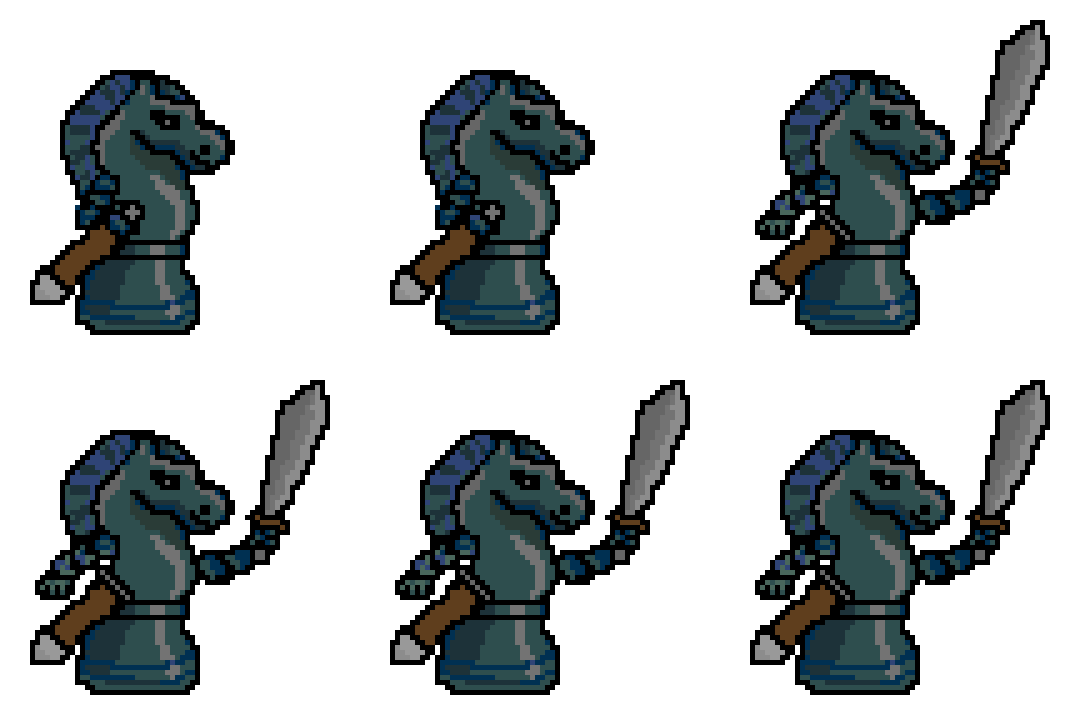
繼上一篇〈Pixel 像素畫〉的動畫版:,把上次的拔劍動畫完成了!

幾個踩坑的地方分享給跟我一樣的新手:

  1. 上次畫的檔案輸出 png 檔之後就忘了存原始檔了,所以我用 Krita 裡的 濾鏡 -> 色彩轉換 -> 色彩轉為 Alpha(透明度) 把背景重新去背後再開一個新檔,貼過去就可以了。

  2. 做動畫也是卡了一陣子,因為我是先把兩張圖畫好,結果插入動畫的時候,圖層大亂,顯示的也很奇怪,有點小崩潰。後來想到解法是開一個新檔,照著 Shuyu 大大〈在 Krita 繪製像素 GIF 動畫全紀錄〉的步驟,整個新的檔案就會很順,不太會有問題了,再直接把畫好的圖用貼的這樣比較快,貼的時候可能整軌上都有那一幀的圖,再把前面刪除即可。

  3. 最後可以決定一下每幀的長度,像我想要持劍久一點,就把第二幀的時間做長一點。

備註

現在在首頁就看的到這個小像素動畫啦~小圖也滿可愛的。img

💡 點擊進入本文章即可發表留言。

本篇留言/ 0

載入中...

Pixel 像素畫

· 閱讀時間約 1 分鐘

img

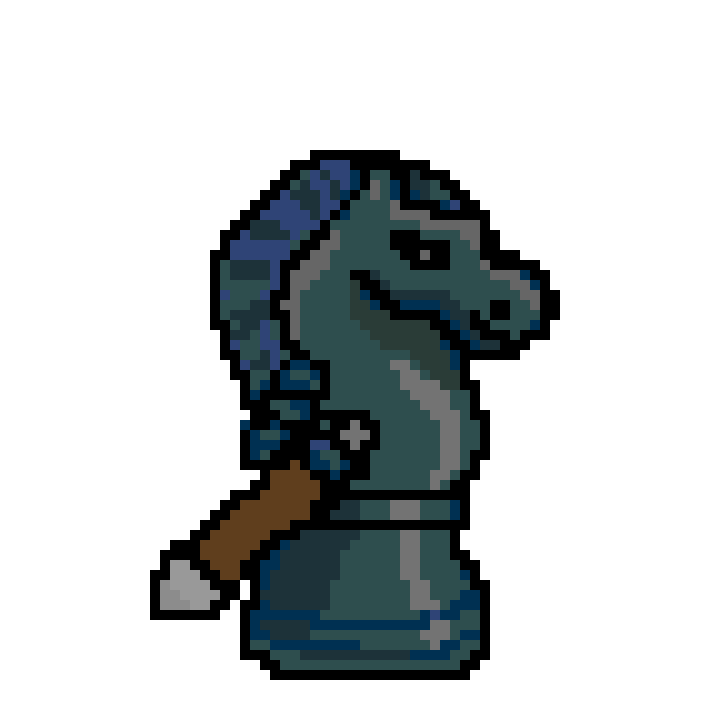
感謝 Shuyu 大大的在第一期的同樂會推坑:〈試著用 Krita 畫像素。進階的三明治,一起來畫吧!〉讓我萌生了想要試試看像素畫的念頭。

後來又看到 Shuyu 大大出的這篇:〈在 Krita 繪製像素 GIF 動畫全紀錄〉,就想製作一個西洋棋騎士拔劍的兩格動畫(不知道只有兩格能不能成立)應該很酷,由於一開始用 16x16 的小畫布,像素實在太少了,反而更難畫,所以我後來選擇 72x72 的像素,好好玩阿。

動畫的部份太難了,還在研究中,今天先完成到這裡吧!

💡 點擊進入本文章即可發表留言。

本篇留言/ 0

載入中...