跳至主要内容

20 篇文章 含有標籤「tool」

檢視所有標籤

Winutil

· 閱讀時間約 4 分鐘

這是在 Windows 系統上一個由大佬 Chris Titus 開發的超好用開源工具:Winutil,能一鍵去掉 Windows 煩人的追蹤、內建廣告、以及沒用的預裝軟體,還可以快速安裝很多實用應用,使用超簡易。

如何操作 WinUtil

不需要下載安裝檔,直接透過終端機就能執行,將指令完整複製並在 PowerShell 中貼上,然後按下 Enter 即可。

irm christitus.com/win | iex

核心功能

介面很乾淨簡潔,分為五個核心功能。

img

  1. Install (軟體安裝)

它像是一個軟體商店的自動化面板,透過微軟官方的 winget 引擎,讓你勾選多個軟體後一鍵安裝, 自動跳過「下一步、下一步」的視窗,也不會被夾帶廣告軟體,裡面還有「Upgrade All」按鈕,幫你把電腦裡所有軟體一次升到最新版,也可以找到許多不錯的軟體喔。

  1. Tweaks (系統優化)

修改登錄檔(Registry)和系統服務,來關閉不需要的功能,關閉微軟的數據追蹤,還可以強硬移除 Edge 和 Onedrive 等等煩人軟體,以及移除內建廣告。

  1. Config (功能配置)

管理 Windows 選用功能(Optional Features)和特定的修復腳本,開啟或關閉 WSL,重設 Windows Update、修復損壞的系統檔案的快速修復工具。

  1. Updates (更新管理)

可以將功能更新延遲 1 年,安全性更新延遲 4 天:基本的安全修補程式還是會裝,但會稍微晚幾天,以防剛發布的補丁有災情(我選 Security Settings)。

  1. Win11 Creator (客製化安裝檔)

製作一個極致簡約版的 Windows 11 安裝映像檔 (ISO)。

我的 Tweaks 設定

Essential Tweaks中

我選擇使用Standard,關掉沒用的後台監控,但不破壞系統功能(其中每一項都可以看到程式碼和作用)。

重要的幾項:

  • Delete Temporary Files:阻止微軟在後台偷偷上傳使用數據,節省一點點 CPU 與網路資源。

  • Set Services to Manual:把很多平常沒用到、卻開機就佔著記憶體的服務改成「有需要才啟動」

  • Enable End Task With Right Click:軟體當掉,直接在工作列圖示按右鍵選「結束工作」就好,不用再開工作管理員。

Advanced Tweaks 中

  • Remove OneDrive:如果沒有在用微軟的雲端硬碟,把它刪掉會讓檔案總管乾淨很多,也不會在後台佔資源。

  • Remove Microsoft Edge:欠刪的 Edge,在這裡勾選後跑一次 Run Tweaks,就掰掰啦。

  • Disable Microsoft Copilot:這 AI 按鈕到底想幹嘛,趕快把它完整停用。

Customize Preferences 中

  • 建議開啟:
  • Dark Theme for Windows:可以將系統調成深色模式。

  • Detailed BSoD:系統當機會顯示具體的錯誤代碼。

  • Num Lock on Startup:開啟。這樣開機時小鍵盤數字鍵就是預設開啟的。

  • Show Hidden Files:開啟時可以看到隱藏檔。

  • Verbose Messages During Logon:開機時會顯示「正在載入服務...」之類的文字,讓你清楚知道電腦現在在幹嘛。

  • S3 Sleep:能避開 Win11 關不掉的「Modern Standby」問題。

  • 建議關閉:
  • Bing Search in Start Menu:絕對要關!這會讓開始功能表搜尋時,不會跳出一堆亂七八糟的網頁搜尋結果,搜尋速度也會變快。

  • Recommendations in Start Menu:關閉會移除開始功能表下面那一區「推薦項目」,讓介面乾淨很多。

  • Mouse Acceleration:建議關閉。關閉滑鼠加速能讓游標移動是「線性」的,手感更穩定,打 FPS 遊戲也通常會設定關掉。

  • Cross-Device Resume:建議關閉。除非有好幾台電腦要同步開啟到一半的軟體,否則只是多餘的後台追蹤。

我主力用的系統還是 Windows,雖然沒有 Linux 那麼乾淨自由,但是小小設置一下就可以好用非常多,推薦給所有還在使用 Windows 的大家。

💡 點擊進入本文章即可發表留言。

本篇留言/ 0

載入中...

嘸蝦米練習五個月成果

· 閱讀時間約 2 分鐘

img

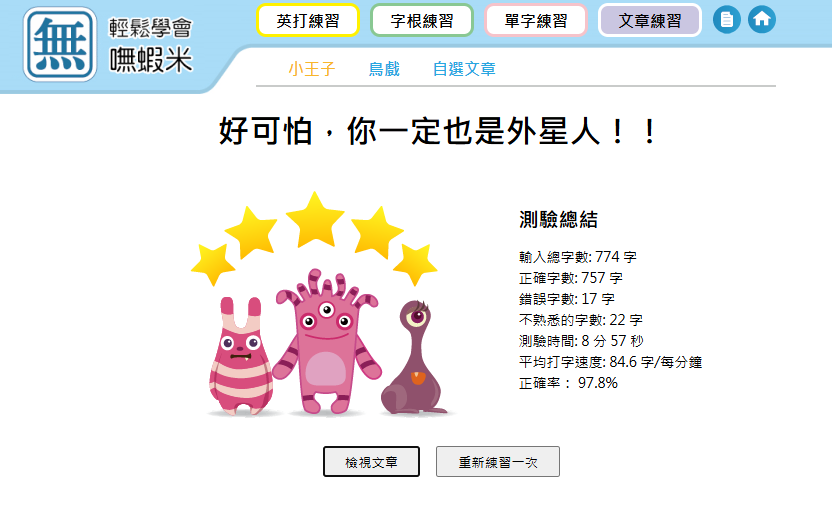
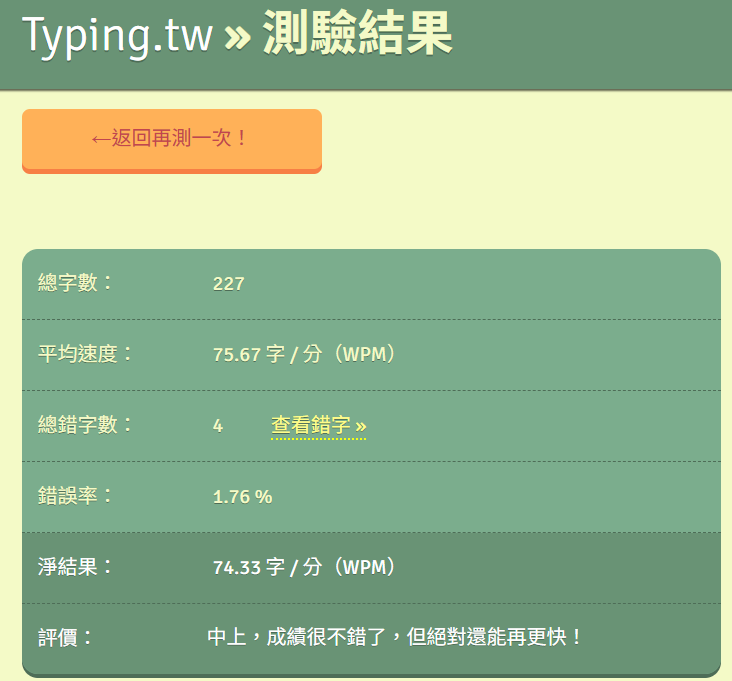
我從去年的 10/3 開始練習使用嘸蝦米打字練習幾天後開始可以打 18wpm 了,19 天後的「小王子」練習成果是 35wpm,後來我都把嘸蝦米作為我使用電腦打字的主要輸入法,五個月左右過去了,現在的成績是 64wpm,其實還是沒有用注音打字那麼快,畢竟打了十幾年了,而且注音現在的選字其實非常準,一般使用上幾乎不會用到什麼生僻字,其實反而還更快,感覺自己嘸蝦米進度的幅度好慢呀。

嘸蝦米的優點

我現在打全形的標點符號像呼吸一樣自然,打標點符號真的很順手,這是我最愛嘸蝦米的一點,偶爾切回注音反而還會卡卡的。rime 嘸蝦米的打字也很漂亮好用,輸入簡潔乾淨,還有很多實用的功能。

例如:用快捷鍵打常用的幹話,也不是不行。

img

所以到底要用哪個輸入法呢?

現在就維持現況兩個混著用吧,好希望快一點可以打嘸蝦米的速度超過我的注音輸入法阿!現在還是會有卡卡的感覺,沒有辦法真的隨心所欲,想到什麼打什麼那種快感。

💡 點擊進入本文章即可發表留言。

本篇留言/ 0

載入中...

Kobo 移除 DRM 指南

· 閱讀時間約 3 分鐘
注意

移除電子書平台 DRM 可能有風險,使用前請自行評估,本人僅供個人自用。

前言

img

先來推一下昨天看的午夜場電影《極限返航》。這部由小說改編的太空科幻電影表現不俗,與多數太空電影相同,為了拯救全人類,主角前往太空尋找一絲渺茫的機會,展開一段前所未有的冒險。

與大家熟知的星際效應比較的話,走的是一個完全不同的基調與角色塑造,極限返航更偏向一點詼諧輕鬆的氛圍,敘事採雙線性,分別交代過去與現在,一點一點的完整故事脈絡,角色很討喜,看完會覺得很暖,充滿希望。

kobo-book-downloader

在電影版看評價時,非常多人提到小說更好看,許多地方描寫的更完整,科學方面也著墨的更嚴謹,讓我非常想購入電子書來閱讀。

我研究了許久如何能正版購買再移除 DRM,這樣我就可以用自己習慣的閱讀 APP 在手機上閱讀了!最後選擇了在 kobo 平台買書後,利用 github 的開源工具移除 DRM,非常簡單。

移除 DRM 工具:kobo-book-downloader

With kobo-book-downloader you can download your purchased Kobo books and remove the Digital Rights Management (DRM) protection from them.

安裝與使用步驟

  1. 前置準備

確保電腦已安裝 Python 3。

  1. 下載與安裝

取得程式碼,在 terminal 輸入:

git clone https://github.com/TnS-hun/kobo-book-downloader.git

進入資料夾:

cd kobo-book-downloader

安裝必要組件:

pip install -r requirements.txt
  1. 下載無 DRM 版本的 epub 檔

列出所有書籍:

python kobo-book-downloader list --all

第一次使用畫面會出現一段 URL 網址,將該網址複製並貼到瀏覽器打開,在 Kobo 網頁登入後,將網頁上顯示的代碼(Code)輸入回終端機。

下載所有書籍:

python kobo-book-downloader list --all

下載特定書籍: 如果你知道書籍的 ID(可從 list 指令取得):

python kobo-book-downloader get /儲存路徑/書名.epub 書籍ID

這樣就大功告成啦!最後我用 Syncthing 將所有的電子書都同步到手機上,可以用自己習慣的閱讀程式真的太棒拉。

學會這個方法後,我又加了好多本想看的書在購物車了,感謝開發者的努力,你們又再次拯救了我的世界!諷刺的是,在學會如何移除 DRM 之前,即使我想看,但我根本不想買有 DRM 的版本,DRM 到底擋掉的是真的會看盜版的人,還是真的願意消費支持的人?

img

最後關於使用移除 DRM 到底算不算盜版?我是覺得不算,付費後如何使用應該是我的基本權利才對,雖然嚴格說起來,這樣就是盜版沒錯,但在看了 Ivon 的這篇〈隱私與盜版只有些微之差,看盜版總是受道德良心譴責〉後,我決定

壓力別太大,羞恥心的使用盜版就好了!

💡 點擊進入本文章即可發表留言。

本篇留言/ 0

載入中...

營養攝取終結者

· 閱讀時間約 1 分鐘

新工具:營養攝取終結者

img

體檢

自從公司全身體檢後,發現體脂、尿酸、胰島素阻抗都紅字,我就決定開始認真一點做飲控了,並且運動量也再提高一點,變成每天中午有氧半小時,沒加班的話晚上重訓一小時。

飲食

現在我平日一到五的固定目標是

  • 攝取體重兩倍克數的蛋白質
  • 攝取熱量大約 1800 kcal 的輕微赤字

由於平日上班可以吃的比較固定,所以我打算做一個工具把常吃的食物做成一個食物庫,這樣每天快速點一下就可以知道有沒有達標了。

試用

目前先試用看看,應該就會知道有什麼需要調整的功能,雖然手機上一定有成堆做好的 APP 可以下載來用,但是我覺得自己用 AI 做一個放在自己的網頁上應該比較好玩,想要用的人也可以自己設定自己常吃的飲食,打開網址就可以用了。

💡 點擊進入本文章即可發表留言。

本篇留言/ 0

載入中...

有線耳機

· 閱讀時間約 3 分鐘

今天看到 JN 這篇〈有線耳機〉,又看到留言區的回覆提到兩篇貼文〈新手機〉〈回《新手機》一文〉,不禁讓我想到我為了方便用有線耳機,在公司電腦曾做出的鬼畜操作。

  • 從主機板後方拉一條 USB 延長線 -> 轉接 USB to USB Type-C -> 轉接 USB Type-C to 3.5mm -> 接上我的 final E4000。

img

你可能會想,為什麼不接耳機孔就好?因為連電腦機殼前面板都不做 3.5mm 接孔了阿(哭),從主機板後方接線又不夠長。不過這樣還是滿方便使用的,要接手機也是直接拔就可以接上 Type-C 了。

有線耳機 vs 無線耳機

其實我兩者都會用,沒有特別的偏好,對我來說,兩者就是不同取向的產品,不論是客群丶產品定位丶使用場景都略有不同。

-有線耳機無線耳機
客群發燒友普羅大眾
產品定位追求音質 3C 產品生活 3C 用品丶偏消耗品
使用場景定點聆聽丶高音質需求通勤、運動、多裝置切換
產品壽命結構簡單,可用非常長久約 2-3 年內電池老化

使用場景

我平時健身丶搭車通勤都用無線藍芽耳機,主要就是快丶方便,不用糾結於從包包拿出一團麵線的痛苦,再來是在外面嘈雜的環境,降噪功能尤其好用,不用很貴的就有不錯的效果,我用的是 QCY-MeloBuds Pro,圖的就是聽個響,把它當作消耗品,約兩三年就有心理準備更換,用稍微便宜一點的心理不會負擔太大。

在公司這個場景,我就用 final E4000,音質很好,用了至少四丶五年以上了,定點使用的話,我覺得非常適合用有線耳機,基本上不會有任何有線產生的不方便。其實,3.5mm 接口變少見是有一個好處的,轉接小尾巴(USB Type-C to 3.5mm)本身就是一個 DAC,可以讓比較難推的耳機輸出較大的音量,音質也會提升,算是唯一我想的到的一個好處了。

最後回到家,在安靜又不怕打擾旁人的環境,我就會戴上 Sennheiser HD 600 開放式耳罩,用耳罩不僅對耳朵比較好,也能享受最好的音場和音質,一邊寫這篇部落格文章,再聽自己用 CD 轉檔的無損音樂,真的是太美好了。

💡 點擊進入本文章即可發表留言。

本篇留言/ 0

載入中...

筑波大學 VPN

· 閱讀時間約 1 分鐘

今天發現了一個非常好用並且免費開源的 VPN,是由日本筑波大學以學術研究為目的而營運的 VPN 服務。 下載操作非常的簡單,基本上照著網站的步驟,五分鐘左右就可以順利完成了。

連上後,打開終端機輸入以下指令來查看是否成功:

curl ipinfo.io

img

可以看到已經連上日本了!

mora.jp

原本如果想在日本的網站 mora.jp 購買音樂,會如下圖所示。

對於造成您的不便,我們深表歉意,但該服務只能在日本境內使用。

img

用完 VPN 後,輸入信用卡後就順利購買完成啦。

(The Strokes -The New Abnormal 這張超好聽,大推薦。)

img

備註

重新整理還是不行的話,應該是瀏覽器的快取內容殘留著之前的定位資訊,嘗試使用無痕模式再試試就沒問題了。

💡 點擊進入本文章即可發表留言。

本篇留言/ 0

載入中...

吃什麼都可以終結者

· 閱讀時間約 2 分鐘

最近突然有個靈感,想解決每天最難的靈魂拷問,於是做了一個「吃什麼都可以終結者」小工具。

🎲 點我開啟:吃什麼都可以終結者

img

這裡面的預設清單是我從 Google Maps 累積的收藏(臺北)中抓取出來,並透過 AI 快速整理而成的,匯入匯出都是很簡潔的文字檔,進行人工修改也很方便簡單,如果你也有自己的口袋名單,歡迎建立一個清單匯入使用。

工具邏輯:負向篩選

我為每家店都設定了關鍵標籤(如:距離遠、平價、需要排隊等)。操作時,只要看到某個提案不想吃,就點選那個讓你「沒胃口」的標籤,系統就會自動過濾掉所有具備該屬性的選項,再繼續下輪選擇。

透過不斷縮小範圍,直到最後選出最符合當下心情的一家店。為了維持過濾效率,我建議標籤種類控制在 10 個以內,這樣能最快達成決策目標。

匯入資料

使用者可以使用這個格式【 名稱 | 距離 | 類型 | 標籤 】匯入自己的清單,並且匯入後關閉分頁,資料也不會變回去,匯入後程式會先檢查瀏覽器的 localStorage 是否有資料。只有當使用者第一次打開、更換瀏覽器、開啟無痕模式或手動清除瀏覽器快取,才會載入我原本的預設清單,否則自訂名單會一直保留,使用者也可以在右下角點擊清空所有資料,再重新整理回復預設清單。

更新

增加 Google Map 按鈕功能,可以快速查看店家營業與否,有問題或想法歡迎寄信給我。

💡 點擊進入本文章即可發表留言。

本篇留言/ 0

載入中...

Android 手機更改字體

· 閱讀時間約 2 分鐘

看到 Wiwi 近期創立 BlogBlog.Club - 部落部落俱樂部,裡面許多關於建立部落格的資源 /resources,真的很多實用的內容,其中我看到一個 JF font 出的自由商用字體 open 粉圓字型,一看就非常喜歡,於是我把我的部落格和手機都改成這個字體了,看起來真的很療癒,用手機心情變得很好。

手機更換字體

我用的手機是三星的 S25,操作非常簡單。

  1. 準備好想更換的 .ttf 字體。
  2. 下載 zfont 3 App。
  3. 點擊右下方+ 號,選擇字體。
  4. 點擊右下方 號,選擇字體。
  5. 推薦選 Auto,點擊 Create 後,Install Package,安裝 zfile。
  6. 最後再選擇 Change Font Style 即可。

其他版本問題

我用另一隻舊手機 Note 10+ 實測,選擇適用的版本後,照順序執行步驟(Prerequisites), 就可以完成了。

  1. 安裝預設字體(Samsung Sans)。
  2. 將系統字體切換為 Samsung Sans。
  3. 登入三星帳號,並「只備份」設定(Settings)到三星雲端。
  4. 解除安裝 Samsung Sans。
  5. 安裝你剛匯入的自訂字體。
  6. 將系統字體改回「預設(Default)」。
  7. 從三星雲端「還原」剛才的設定備份。

顯示效果如下,有興趣的話去試試看吧!

img

更新

增加電腦部落格嵌入字體工具,感謝讀者建中來信提醒。

部落格網頁更改字體

直接在網頁常駐載入大型 TTF 檔案會造成讀者效能瓶頸,建議改用專為東亞字體優化的 emfont 服務,不必每次都載入完整的字型檔。

  • 優勢:將字體 WOFF2 化並進行切片(Subsetting),僅載入必要字元,極大化節省流量。

  • 開發背景:由 18 歲的優秀開發者毛哥維護,專案完全開源。

  • 使用方式:無需註冊,直接引入 CSS/JS 即可,對開發者非常友善。

💡 點擊進入本文章即可發表留言。

本篇留言/ 0

載入中...

機械鍵盤

· 閱讀時間約 6 分鐘
資訊

此文章同步到興趣區

最近朋友在群組問我有沒有推薦的無線紅軸鍵盤,於是興起念頭想寫一篇機械鍵盤的文章。

入坑故事

最開始入坑機械鍵盤是在 2019 的時候,當時主宰機械鍵盤市場的是 Filco 系列的鍵盤,櫻桃(Cherry)機械軸的茶青黑紅軸是帝王級的存在,手感的代名詞,於是我入手了 Filco 的忍者茶軸,俗稱「忍茶」。

img

換鍵帽是機械鍵盤非常好玩的一個特色,雖然忍者系列的側刻品質很好,也很漂亮,但是由於 ABS 的材質較容易有打油的情況,捨不得多用,於是我入手了一副台灣製造的藍粉太豪鍵帽,非常亮眼,到現在還在我的 Leobog Hi98 上服役中。

img

中國鍵盤崛起

時間一轉眼到了 2023 年,好朋友大隊長神秘兮兮的把我跟王胖找去他家,展示了他在淘寶上研究中國品牌的鍵盤,我才知道櫻桃軸與傳統幾個鍵盤大廠的硬體已經完全跟不上中國的產品,從這時候我也入坑開始研究中國鍵盤市場和軸體。

大隊長的軸體火力展示,各種琳瑯滿目的軸體。印象最深刻的是凱華的重力青軸,跟櫻桃青軸比起來,真的天差地遠,集中沉穩又Q彈,我馬上買了一套(結果都沒在用),大隊長服役的是手感很棒的冰淇淋軸,CP 值最好的是灰木軸,靜音的我最喜歡青檸軸(收了一套之前在辦公室用)。

img

img

從 2014 年櫻桃 MX 軸體專利到期後,中國國產軸體(凱華、TTC、佳達隆)的技術突飛猛進,手感與聲音都頂天,價格又漂亮。中國鍵盤品牌(賤驢、RK、VGN、Leobog)開始將原本昂貴的客製化功能—Gasket結構、全鍵熱插拔、PBT鍵帽、三模連接(Type-C、藍芽、2.4)下放至千元台幣價位帶 , Filco、Leopold 及其他電競品牌的傳統大廠,還是像過去一樣過度依賴品牌溢價,已經不再受市場青睞了。

我的鍵盤

當時最開始我組了一把賤驢的 RS2,配上有注音的啟示鍵帽還有 CP 值非常高的無段落灰木軸,現在在公司的辦公桌上服役中。

img

img

RK家的 R75,其實買來不知道要幹嘛,但是就是太便宜了,大約一千初,隨便買手感都好,後來送給朋友。

img

大約 2024 年,CNC全鋁外殼的「鋁坨坨」鍵盤開始從高價下放,鋁製外殼的紮實度十足,拿起來很沉,打字的聲音更結實集中,會有所謂的「麻將音」和「石子音」,不需要做什麼麻煩的調整就很好聽,非常過癮。

我最愛的鍵盤 Leobog Hi75,漢白玉軸配上全白鍵帽,開箱即用,手感聲音都太美妙了。

img

購入 Leobog Hi98 在房間內使用,我覺得打起來手感還是 Hi75 聲音最好,不過 98 排列有數字鍵,寫部落格文章比較好用,白色幫其他朋友買的,我買黑色的。

img

img

將 Hi75 換一套有注音和倉頡的鍵帽,放在客廳的 linux 電腦使用,

img

img

這時候的我已經將 Filco 塵封了,雖然直接打也不會覺得有什麼問題,但是沒有比較沒有傷害,現在已經回不去傳統大廠了。

磁軸鍵盤

後來時不時我跟大隊長、王胖都會聚在一起集運鍵盤,在遊戲市場(特別是 FPS 射擊遊戲),還有很重要的「磁軸鍵盤」。它的核心技術並非傳統的「金屬接觸導電」,而是透過感應軸體內部磁鐵的距離變化來觸發訊號。磁軸鍵盤能做到只要手一抬起,訊號立刻中斷;只要手一按下,訊號立刻觸發,在 FPS 遊戲中,磁軸能讓你比對手更快停下準心開槍,算是一種「物理外掛」,不過已經電子陽痿的我,就沒跟著買了。

img

img

img

img

img

結論

現在 2025 這個時候,我個人會推薦去淘寶買鍵盤,不只品質比較好,價格也完勝,可以在兩千台幣內買到三模、可熱插拔更換軸體、聲音又非常好的鍵盤。 傳統大品牌的 Cherry 軸已經被遠超了,不如凱華軸跟 Leobog 的軸體,買淘寶的話,建議當成沒保固,有風險還是要自己評估。

配列需求分為以下幾種:

  • 104 鍵全尺寸,最完整但是需要比較大空間。
  • 100/98 鍵少一些不常用的鍵,但還是有數字區可以用,是現今最主流的配列。
  • 87/75 鍵無數字鍵區。
  • 60 鍵更小更緊湊,鍵盤會很簡潔漂亮但使用上比較不方便。

淘寶品牌推薦 Leobog, Hi75 手感音色都超級好,要靜音我推薦很安靜的青檸軸,在辦公室打很好用,要無段落的手感就選 CP 質高的灰木軸。 差不多一千多台幣本體,加上軸跟喜歡的鍵帽各三百台幣,兩千台幣內搞定。

如果怕麻煩也沒追求 CP 值,或單純不想買淘寶,可以買 Filco、Leopold 但都要三四千台幣起跳,我覺得不值得這個價,低一點就選 Ducky 或 Irock,可能二到三千台幣可以搞定。詳細型號我就沒辦法推薦了,這幾個品牌都很穩,不會有什麼錯,就是 CP 值低了點,換保固比較安心,適合沒追求的大眾。

💡 點擊進入本文章即可發表留言。

本篇留言/ 0

載入中...

HD600

· 閱讀時間約 1 分鐘

最近常加班回家,只能在深夜戴耳機練琴,總是要把電腦用的耳機拔來拔去,久了實在覺得麻煩。乾脆以此為藉口升級裝備,歡迎新夥伴加入!

img

備註

目前先用錄音介面 Volt 推,等以後再加入新的擴大機夥伴,解放你 300 歐姆的實力。

💡 點擊進入本文章即可發表留言。

本篇留言/ 0

載入中...