跳至主要内容

43 篇文章 含有標籤「tool」

檢視所有標籤

Winutil

· 閱讀時間約 4 分鐘

這是在 Windows 系統上一個由大佬 Chris Titus 開發的超好用開源工具:Winutil,能一鍵去掉 Windows 煩人的追蹤、內建廣告、以及沒用的預裝軟體,還可以快速安裝很多實用應用,使用超簡易。

如何操作 WinUtil

不需要下載安裝檔,直接透過終端機就能執行,將指令完整複製並在 PowerShell 中貼上,然後按下 Enter 即可。

irm christitus.com/win | iex

核心功能

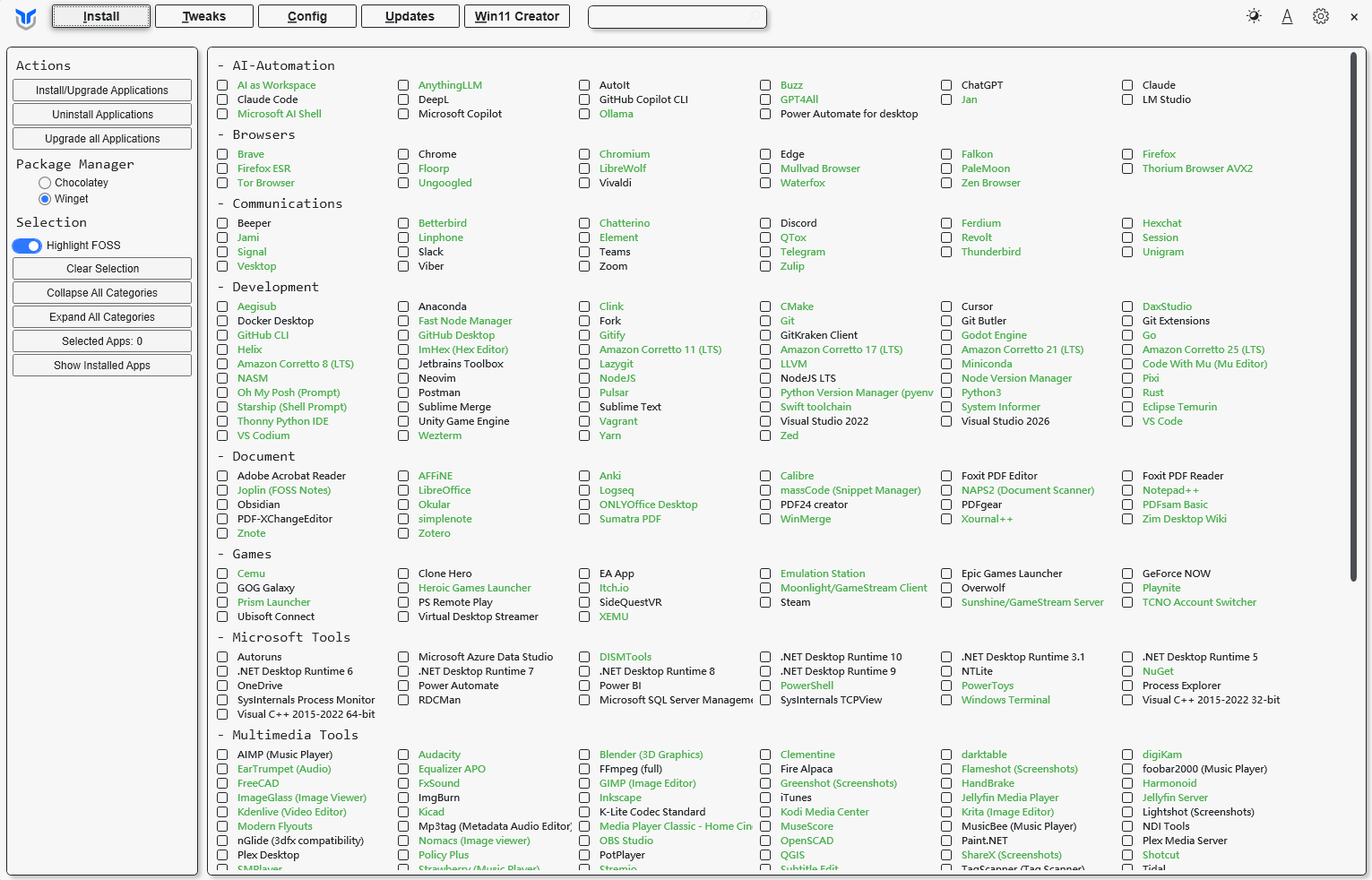
介面很乾淨簡潔,分為五個核心功能。

img

  1. Install (軟體安裝)

它像是一個軟體商店的自動化面板,透過微軟官方的 winget 引擎,讓你勾選多個軟體後一鍵安裝, 自動跳過「下一步、下一步」的視窗,也不會被夾帶廣告軟體,裡面還有「Upgrade All」按鈕,幫你把電腦裡所有軟體一次升到最新版,也可以找到許多不錯的軟體喔。

  1. Tweaks (系統優化)

修改登錄檔(Registry)和系統服務,來關閉不需要的功能,關閉微軟的數據追蹤,還可以強硬移除 Edge 和 Onedrive 等等煩人軟體,以及移除內建廣告。

  1. Config (功能配置)

管理 Windows 選用功能(Optional Features)和特定的修復腳本,開啟或關閉 WSL,重設 Windows Update、修復損壞的系統檔案的快速修復工具。

  1. Updates (更新管理)

可以將功能更新延遲 1 年,安全性更新延遲 4 天:基本的安全修補程式還是會裝,但會稍微晚幾天,以防剛發布的補丁有災情(我選 Security Settings)。

  1. Win11 Creator (客製化安裝檔)

製作一個極致簡約版的 Windows 11 安裝映像檔 (ISO)。

我的 Tweaks 設定

Essential Tweaks中

我選擇使用Standard,關掉沒用的後台監控,但不破壞系統功能(其中每一項都可以看到程式碼和作用)。

重要的幾項:

  • Delete Temporary Files:阻止微軟在後台偷偷上傳使用數據,節省一點點 CPU 與網路資源。

  • Set Services to Manual:把很多平常沒用到、卻開機就佔著記憶體的服務改成「有需要才啟動」

  • Enable End Task With Right Click:軟體當掉,直接在工作列圖示按右鍵選「結束工作」就好,不用再開工作管理員。

Advanced Tweaks 中

  • Remove OneDrive:如果沒有在用微軟的雲端硬碟,把它刪掉會讓檔案總管乾淨很多,也不會在後台佔資源。

  • Remove Microsoft Edge:欠刪的 Edge,在這裡勾選後跑一次 Run Tweaks,就掰掰啦。

  • Disable Microsoft Copilot:這 AI 按鈕到底想幹嘛,趕快把它完整停用。

Customize Preferences 中

  • 建議開啟:
  • Dark Theme for Windows:可以將系統調成深色模式。

  • Detailed BSoD:系統當機會顯示具體的錯誤代碼。

  • Num Lock on Startup:開啟。這樣開機時小鍵盤數字鍵就是預設開啟的。

  • Show Hidden Files:開啟時可以看到隱藏檔。

  • Verbose Messages During Logon:開機時會顯示「正在載入服務...」之類的文字,讓你清楚知道電腦現在在幹嘛。

  • S3 Sleep:能避開 Win11 關不掉的「Modern Standby」問題。

  • 建議關閉:
  • Bing Search in Start Menu:絕對要關!這會讓開始功能表搜尋時,不會跳出一堆亂七八糟的網頁搜尋結果,搜尋速度也會變快。

  • Recommendations in Start Menu:關閉會移除開始功能表下面那一區「推薦項目」,讓介面乾淨很多。

  • Mouse Acceleration:建議關閉。關閉滑鼠加速能讓游標移動是「線性」的,手感更穩定,打 FPS 遊戲也通常會設定關掉。

  • Cross-Device Resume:建議關閉。除非有好幾台電腦要同步開啟到一半的軟體,否則只是多餘的後台追蹤。

我主力用的系統還是 Windows,雖然沒有 Linux 那麼乾淨自由,但是小小設置一下就可以好用非常多,推薦給所有還在使用 Windows 的大家。

💡 點擊進入本文章即可發表留言。

本篇留言/ 0

載入中...

嘸蝦米練習五個月成果

· 閱讀時間約 2 分鐘

img

我從去年的 10/3 開始練習使用嘸蝦米打字練習幾天後開始可以打 18wpm 了,19 天後的「小王子」練習成果是 35wpm,後來我都把嘸蝦米作為我使用電腦打字的主要輸入法,五個月左右過去了,現在的成績是 64wpm,其實還是沒有用注音打字那麼快,畢竟打了十幾年了,而且注音現在的選字其實非常準,一般使用上幾乎不會用到什麼生僻字,其實反而還更快,感覺自己嘸蝦米進度的幅度好慢呀。

嘸蝦米的優點

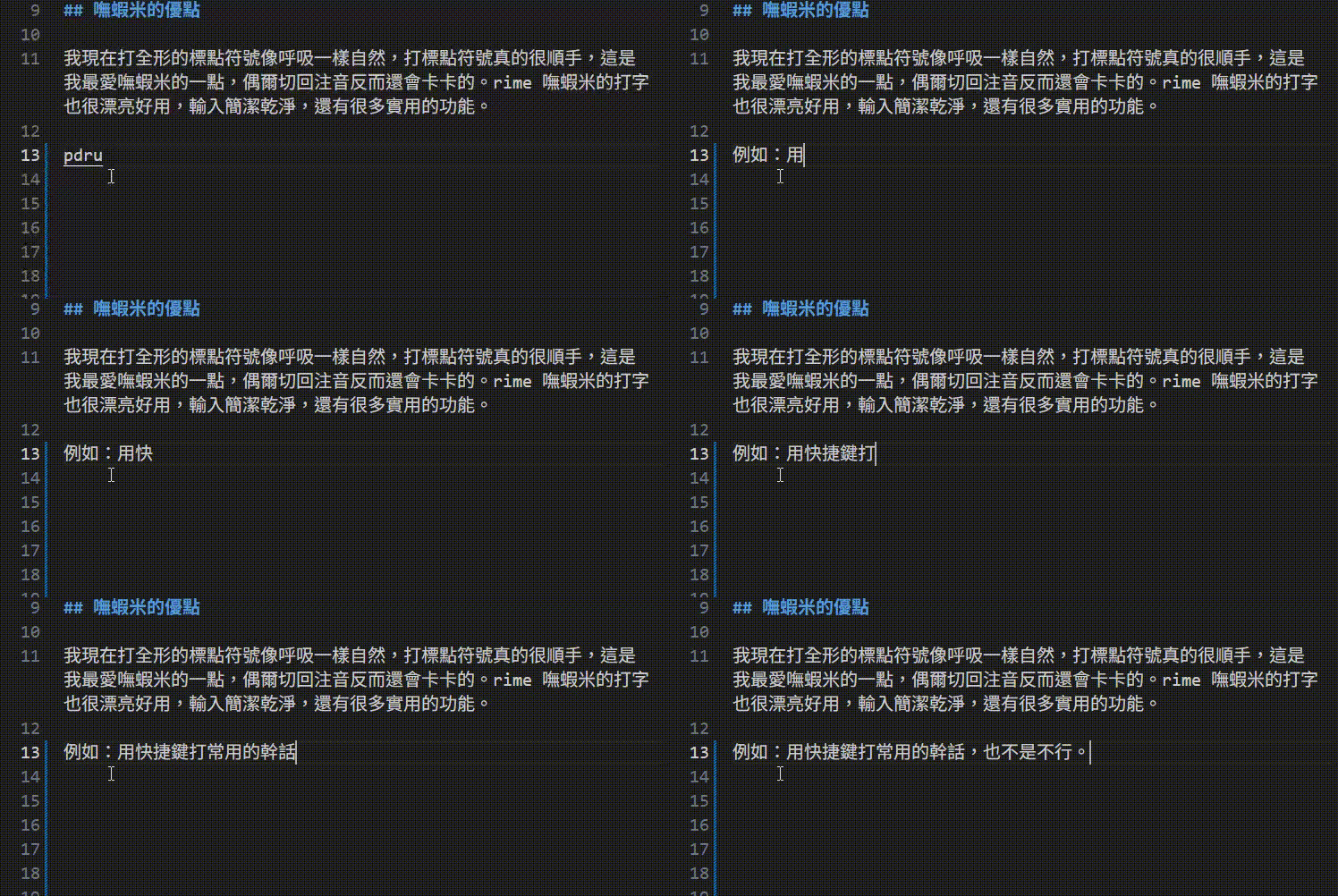
我現在打全形的標點符號像呼吸一樣自然,打標點符號真的很順手,這是我最愛嘸蝦米的一點,偶爾切回注音反而還會卡卡的。rime 嘸蝦米的打字也很漂亮好用,輸入簡潔乾淨,還有很多實用的功能。

例如:用快捷鍵打常用的幹話,也不是不行。

img

所以到底要用哪個輸入法呢?

現在就維持現況兩個混著用吧,好希望快一點可以打嘸蝦米的速度超過我的注音輸入法阿!現在還是會有卡卡的感覺,沒有辦法真的隨心所欲,想到什麼打什麼那種快感。

💡 點擊進入本文章即可發表留言。

本篇留言/ 0

載入中...

Kobo 移除 DRM 指南

· 閱讀時間約 3 分鐘
注意

移除電子書平台 DRM 可能有風險,使用前請自行評估,本人僅供個人自用。

前言

img

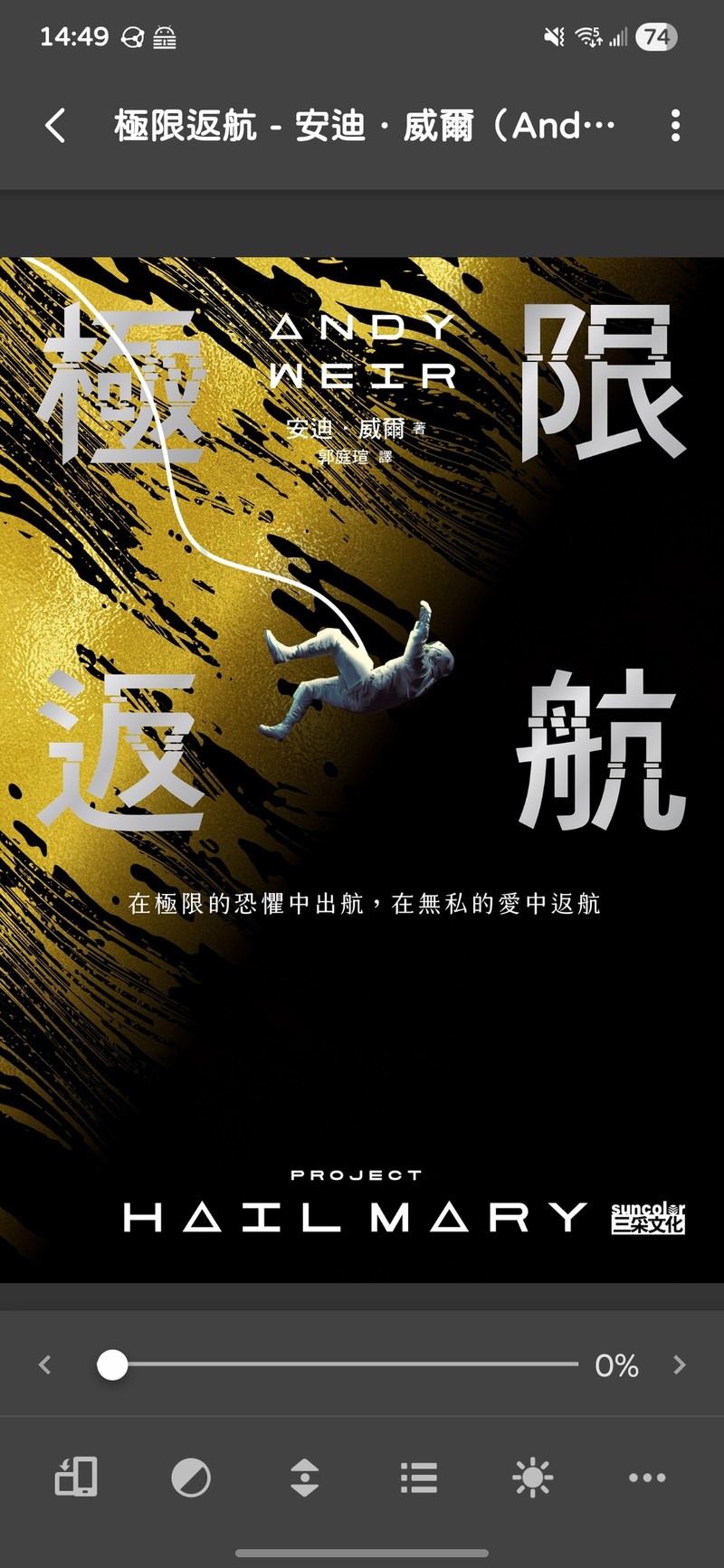
先來推一下昨天看的午夜場電影《極限返航》。這部由小說改編的太空科幻電影表現不俗,與多數太空電影相同,為了拯救全人類,主角前往太空尋找一絲渺茫的機會,展開一段前所未有的冒險。

與大家熟知的星際效應比較的話,走的是一個完全不同的基調與角色塑造,極限返航更偏向一點詼諧輕鬆的氛圍,敘事採雙線性,分別交代過去與現在,一點一點的完整故事脈絡,角色很討喜,看完會覺得很暖,充滿希望。

kobo-book-downloader

在電影版看評價時,非常多人提到小說更好看,許多地方描寫的更完整,科學方面也著墨的更嚴謹,讓我非常想購入電子書來閱讀。

我研究了許久如何能正版購買再移除 DRM,這樣我就可以用自己習慣的閱讀 APP 在手機上閱讀了!最後選擇了在 kobo 平台買書後,利用 github 的開源工具移除 DRM,非常簡單。

移除 DRM 工具:kobo-book-downloader

With kobo-book-downloader you can download your purchased Kobo books and remove the Digital Rights Management (DRM) protection from them.

安裝與使用步驟

  1. 前置準備

確保電腦已安裝 Python 3。

  1. 下載與安裝

取得程式碼,在 terminal 輸入:

git clone https://github.com/TnS-hun/kobo-book-downloader.git

進入資料夾:

cd kobo-book-downloader

安裝必要組件:

pip install -r requirements.txt
  1. 下載無 DRM 版本的 epub 檔

列出所有書籍:

python kobo-book-downloader list --all

第一次使用畫面會出現一段 URL 網址,將該網址複製並貼到瀏覽器打開,在 Kobo 網頁登入後,將網頁上顯示的代碼(Code)輸入回終端機。

下載所有書籍:

python kobo-book-downloader list --all

下載特定書籍: 如果你知道書籍的 ID(可從 list 指令取得):

python kobo-book-downloader get /儲存路徑/書名.epub 書籍ID

這樣就大功告成啦!最後我用 Syncthing 將所有的電子書都同步到手機上,可以用自己習慣的閱讀程式真的太棒拉。

學會這個方法後,我又加了好多本想看的書在購物車了,感謝開發者的努力,你們又再次拯救了我的世界!諷刺的是,在學會如何移除 DRM 之前,即使我想看,但我根本不想買有 DRM 的版本,DRM 到底擋掉的是真的會看盜版的人,還是真的願意消費支持的人?

img

最後關於使用移除 DRM 到底算不算盜版?我是覺得不算,付費後如何使用應該是我的基本權利才對,雖然嚴格說起來,這樣就是盜版沒錯,但在看了 Ivon 的這篇〈隱私與盜版只有些微之差,看盜版總是受道德良心譴責〉後,我決定

壓力別太大,羞恥心的使用盜版就好了!

💡 點擊進入本文章即可發表留言。

本篇留言/ 0

載入中...

用老相機拍照

· 閱讀時間約 4 分鐘

在 Wiwi 的〈看起來不專業〉一文中提到一段話

有能力用更少、更便宜、更底層、更不精美的工具完成工作的人,通常才是真正專業的人。

Canon AE-1

在 2019 年我開始迷上拍照,是朋友大隊長借我他的底片相機,還有另一個朋友王胖,我們三個人一起出門到處亂晃街拍

img

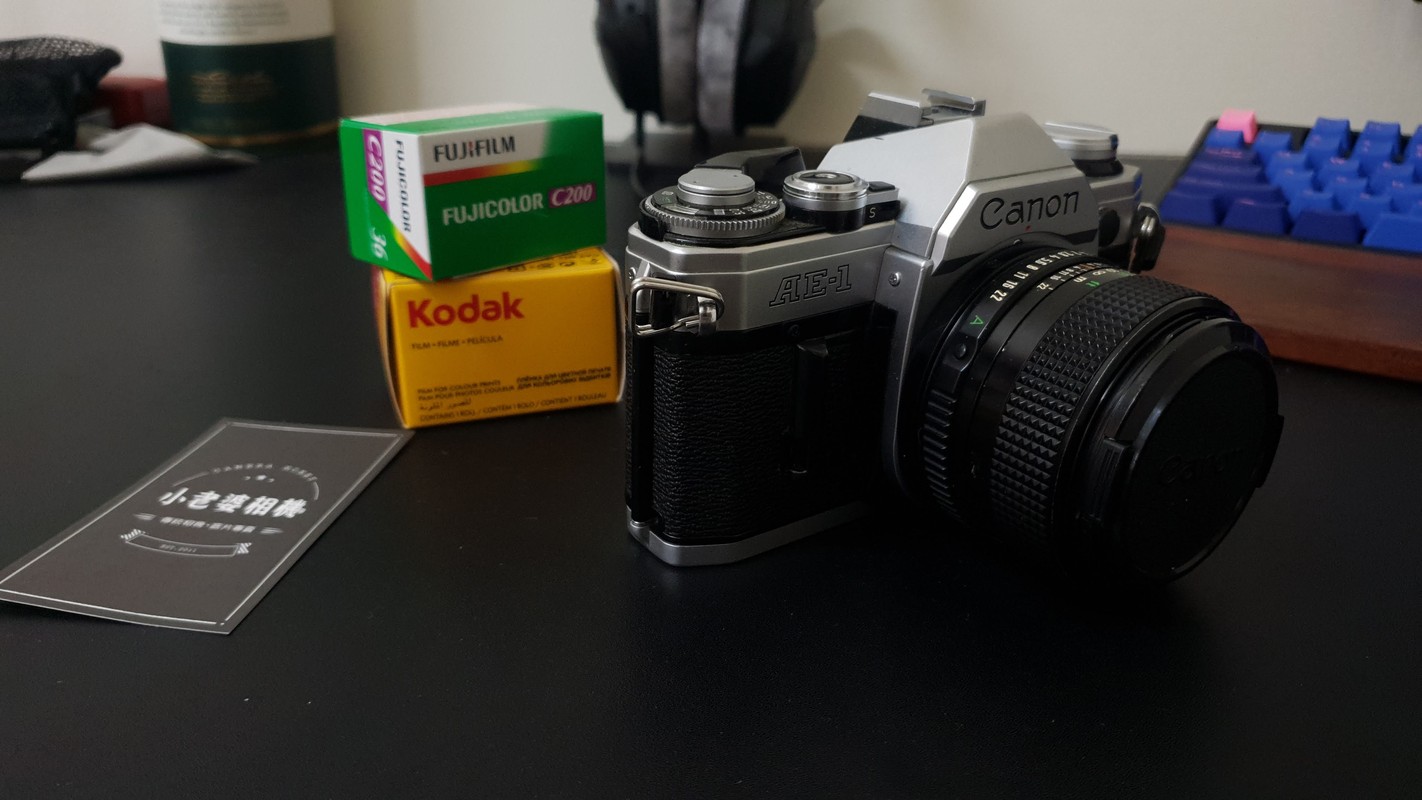
後來當年的五月就入手了我的第一台二手底片相機,是 1976 年推出的 Canon AE-1,這台距今 50 年的老機,加上一顆 50 亳米 f1.4 大光圈的老鏡,簡單的機械結構,就這樣陪伴了我兩年,拍了 11 卷底片。

img

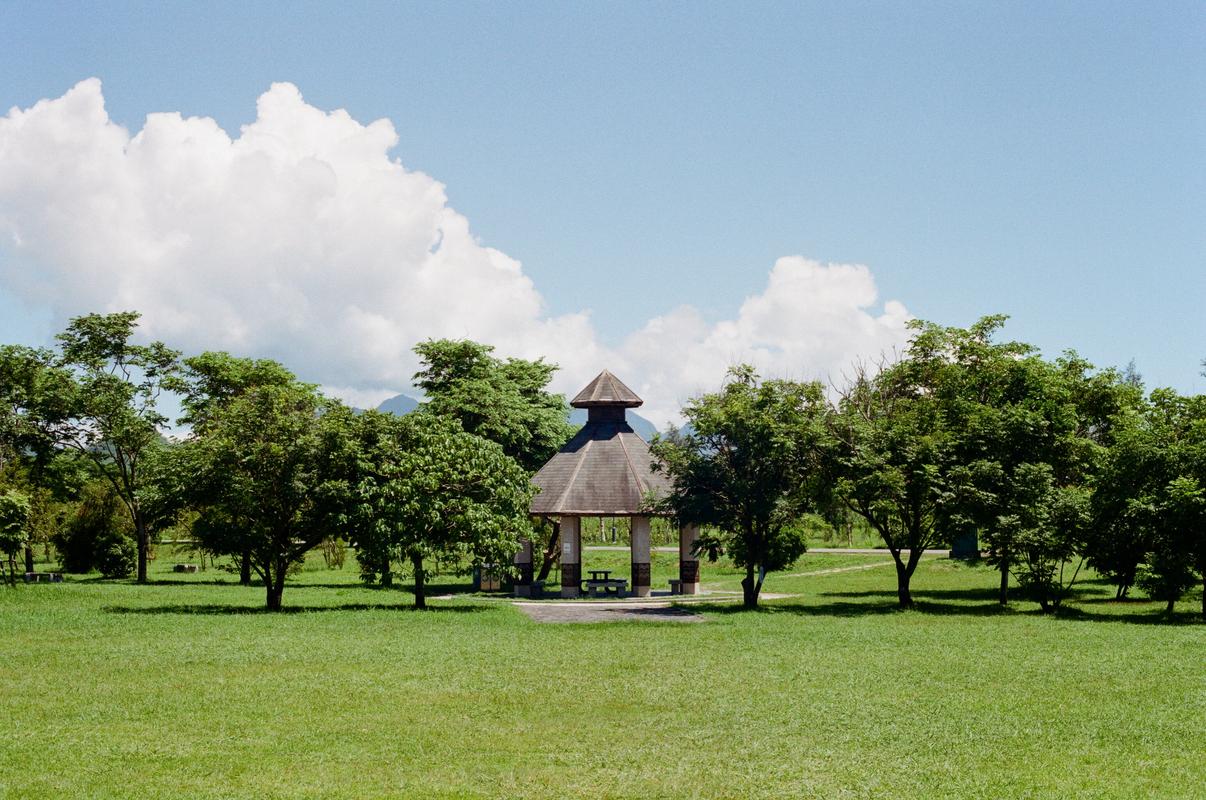
到如今依然有好幾張照片讓我難忘,直到底片的價格高漲到我負擔不起後,才將這台機器轉手,價格和我購入時一樣。

AE-1 的照片

img

img

img

img

Panasonic GF-3

這台 Panasonic Lumix GF-3 是 2011 年推出的經典 M43 畫幅入門無反相機,是我爸爸在我國中左右買的,雖然他都沒在用,所以就被我接收了。我國中、高中、大學的畢業旅行都是用它拍的,我非常認同一句老話:

最好的相機,就是你手邊的那一台。

不需要最新的機身、最大的片幅、最貴的鏡頭,就是這樣一台小小的老相機,加上一顆如今二手價 2000 台幣的 14 亳米 f2.5 小餅乾鏡,讓我留下了很多很棒的照片。

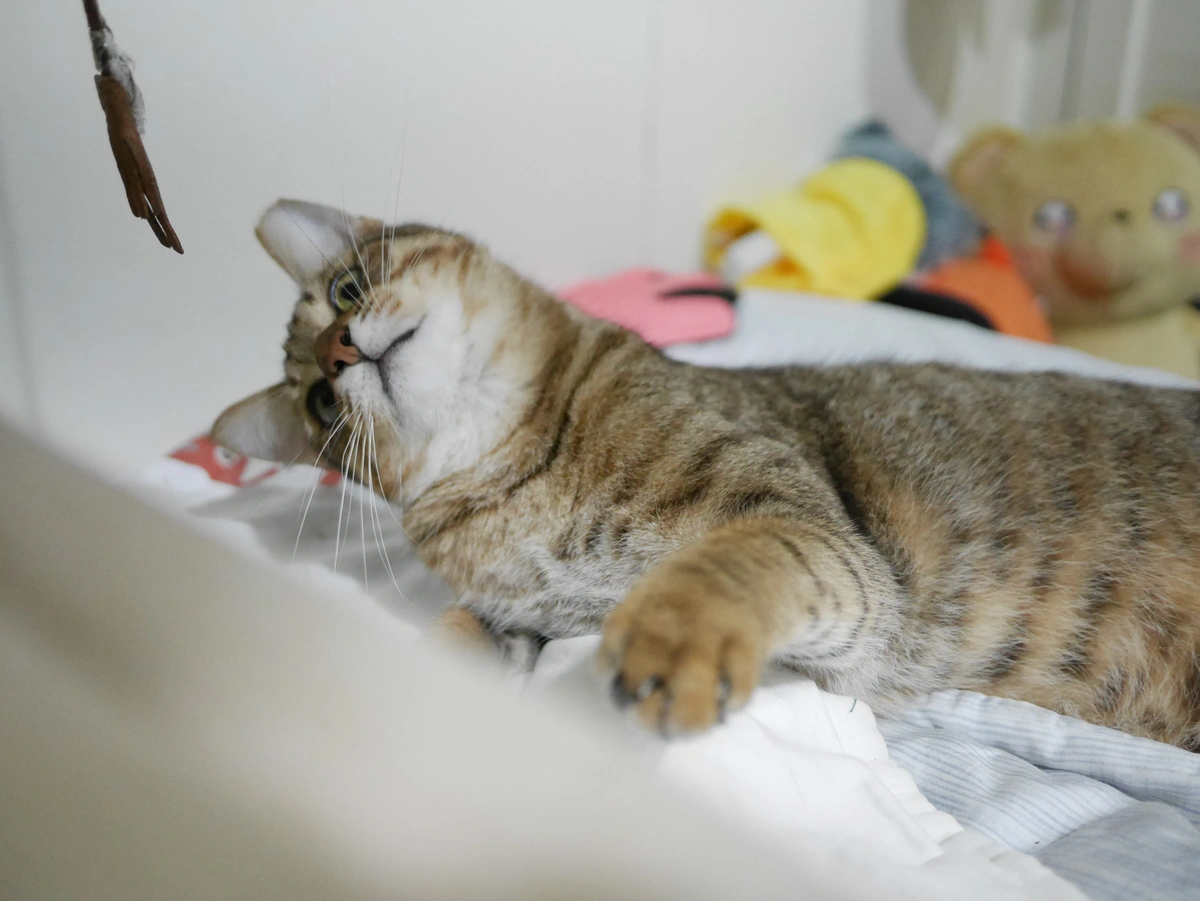
GF-3 的照片

img

img

img

img

img

img

Fujifilm XT20

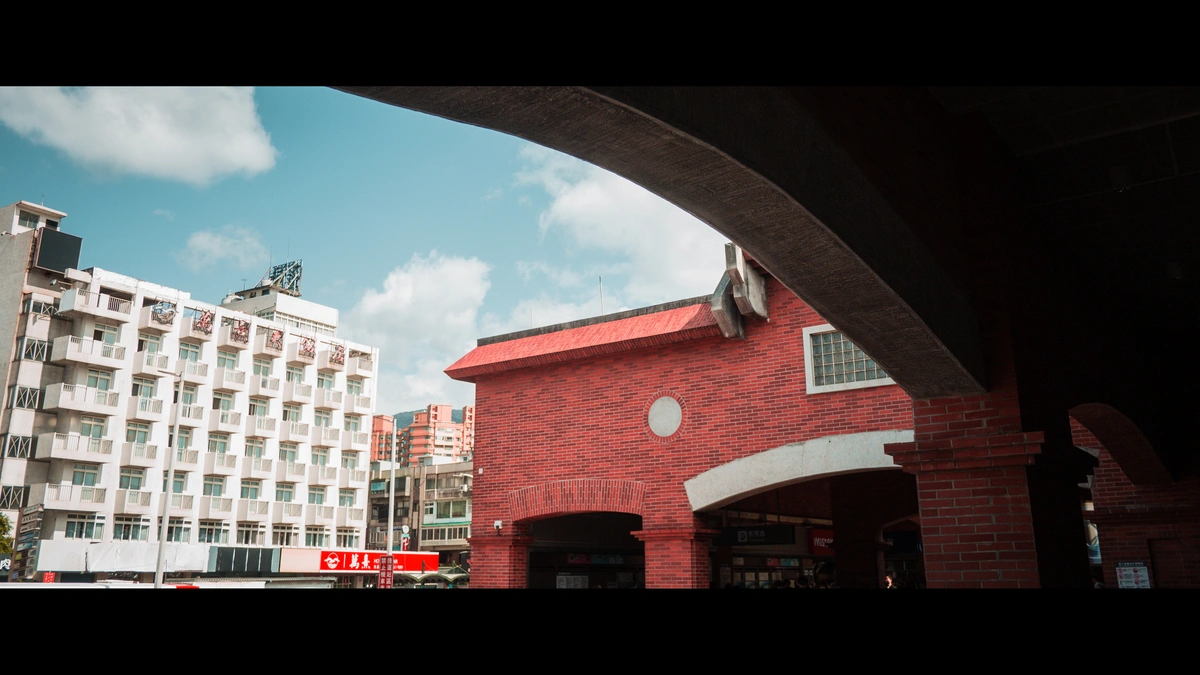
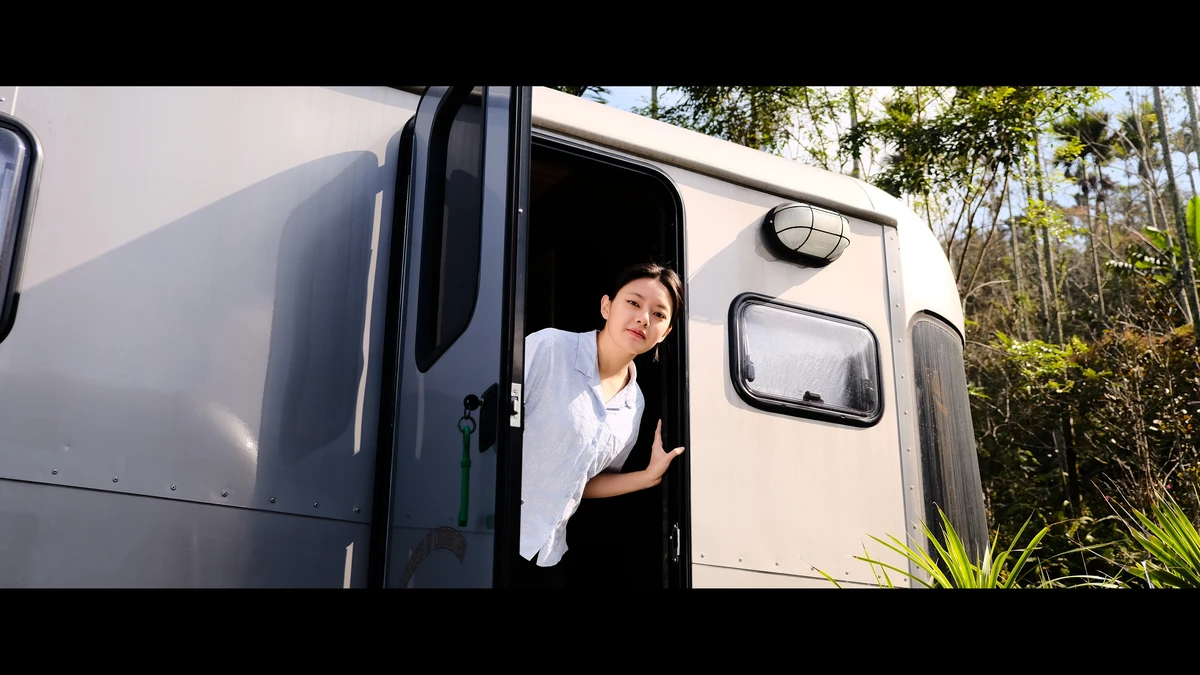
這台 Fujifilm XT20 是我現在的主力相機, 2017 年推出,距今也 9 年了,我在 2020 年底二手購入,至今用它拍了無數的照片,無數的吉他魔術方塊百岳旅遊的 4k 影片。這台相機真的一點都不過時,一直都是那麼好用,如今推陳出新到現在的 XT50 了,還是沒有讓我非換不可的誘因。

XT20 的照片

img

img

img

img

Panasonic GM-1

img

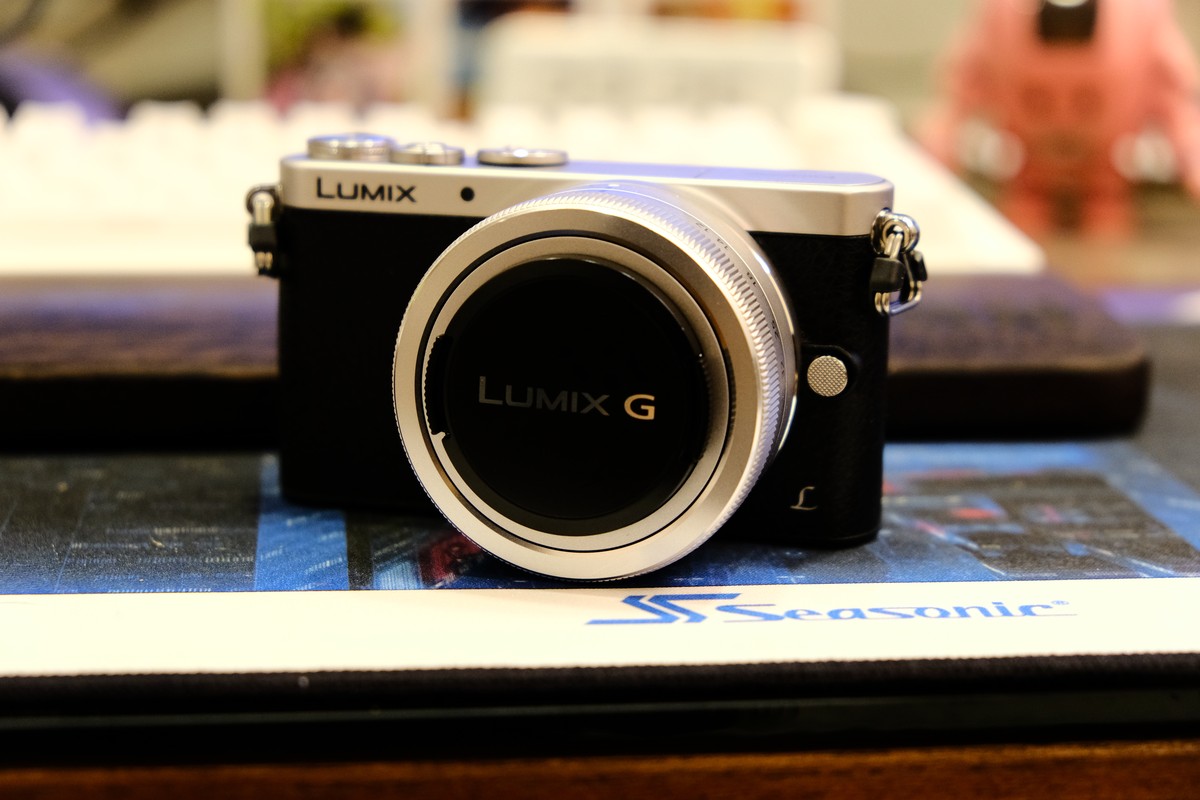
這台 Panasonic Lumix GM-1 是我最近最愛用的小相機,在 2013 年推出,號稱是「全世界最小的可換鏡頭相機」,當所有廠商在追求全畫幅與高像素的時代,我卻又再次鍾情於這台超級輕巧的 M43 小機器。

我發現對於越來越懶的我,能沒有負擔帶出門的,才是真正的好相機,我可以把相機輕巧的放在側背包,回到家又可以不修圖直出,GM-1 就是我現在生活的最佳解。

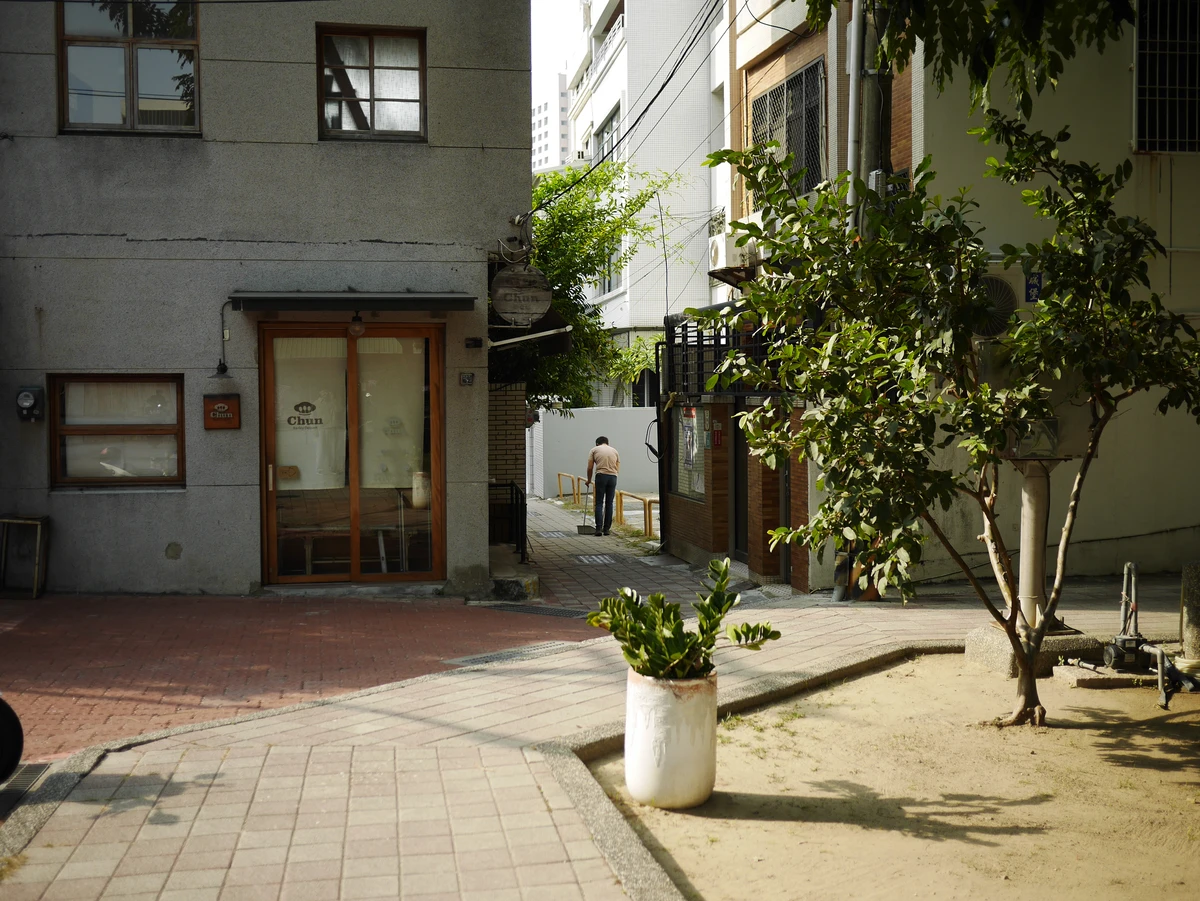
GM-1 的照片

img

img

img

img

img

結語

原本只是看到 Wiwi 的文章,有感而發自己喜歡撿二手老相機而已,沒想到不知不覺寫成一篇相機心路歷程了,雖然不覺得自己拍得有多厲害,但是在這過程中我拍得非常開心又享受,也算是完美地達到「用不精美的工具完成工作」這項目標了吧!

備註

寫這篇時才驚覺,我竟然所有畢旅都是用同一台相機拍的,而且我沒買過新相機或新鏡頭,全都是二手的耶(自豪)!

💡 點擊進入本文章即可發表留言。

本篇留言/ 0

載入中...

營養攝取終結者

· 閱讀時間約 1 分鐘

新工具:營養攝取終結者

img

體檢

自從公司全身體檢後,發現體脂、尿酸、胰島素阻抗都紅字,我就決定開始認真一點做飲控了,並且運動量也再提高一點,變成每天中午有氧半小時,沒加班的話晚上重訓一小時。

飲食

現在我平日一到五的固定目標是

  • 攝取體重兩倍克數的蛋白質
  • 攝取熱量大約 1800 kcal 的輕微赤字

由於平日上班可以吃的比較固定,所以我打算做一個工具把常吃的食物做成一個食物庫,這樣每天快速點一下就可以知道有沒有達標了。

試用

目前先試用看看,應該就會知道有什麼需要調整的功能,雖然手機上一定有成堆做好的 APP 可以下載來用,但是我覺得自己用 AI 做一個放在自己的網頁上應該比較好玩,想要用的人也可以自己設定自己常吃的飲食,打開網址就可以用了。

💡 點擊進入本文章即可發表留言。

本篇留言/ 0

載入中...

Pixel 像素動畫

· 閱讀時間約 2 分鐘

img

繼上一篇〈Pixel 像素畫〉的動畫版:,把上次的拔劍動畫完成了!

幾個踩坑的地方分享給跟我一樣的新手:

  1. 上次畫的檔案輸出 png 檔之後就忘了存原始檔了,所以我用 Krita 裡的 濾鏡 -> 色彩轉換 -> 色彩轉為 Alpha(透明度) 把背景重新去背後再開一個新檔,貼過去就可以了。

  2. 做動畫也是卡了一陣子,因為我是先把兩張圖畫好,結果插入動畫的時候,圖層大亂,顯示的也很奇怪,有點小崩潰。後來想到解法是開一個新檔,照著 Shuyu 大大〈在 Krita 繪製像素 GIF 動畫全紀錄〉的步驟,整個新的檔案就會很順,不太會有問題了,再直接把畫好的圖用貼的這樣比較快,貼的時候可能整軌上都有那一幀的圖,再把前面刪除即可。

  3. 最後可以決定一下每幀的長度,像我想要持劍久一點,就把第二幀的時間做長一點。

備註

現在在首頁就看的到這個小像素動畫啦~小圖也滿可愛的。img

💡 點擊進入本文章即可發表留言。

本篇留言/ 0

載入中...

Pixel 像素畫

· 閱讀時間約 1 分鐘

img

感謝 Shuyu 大大的在第一期的同樂會推坑:〈試著用 Krita 畫像素。進階的三明治,一起來畫吧!〉讓我萌生了想要試試看像素畫的念頭。

後來又看到 Shuyu 大大出的這篇:〈在 Krita 繪製像素 GIF 動畫全紀錄〉,就想製作一個西洋棋騎士拔劍的兩格動畫(不知道只有兩格能不能成立)應該很酷,由於一開始用 16x16 的小畫布,像素實在太少了,反而更難畫,所以我後來選擇 72x72 的像素,好好玩阿。

動畫的部份太難了,還在研究中,今天先完成到這裡吧!

💡 點擊進入本文章即可發表留言。

本篇留言/ 0

載入中...

Plausible 測量實驗

· 閱讀時間約 2 分鐘

一個月前,我看到 Marcus 的這篇〈不要隨便測量〉,裡面提到:

哪怕是「看見有人讀我的文章,就有寫下去的動力」這樣看似正能量滿滿的動機,也暗藏著陷阱。凡是個統計數字,就有波動甚至掉頭向下的時候。人對於負面資訊的敏感度遠遠高於正面資訊。

剛好在很多部落格看到有人推薦 Plausible 這個網頁流量測量工具,我就想來驗證看看 Marcus 說的對不對 (只是剛好試用期是一個月)

Plausible

先說一下 Plausible 這個工具,真的非常簡單好用,只要在我的 docusaurus.config.js 檔案裡新增幾行程式碼就可以用了,網頁也非常簡潔直觀,可以看到每天有多少人瀏覽哪些網頁、用什麼裝置瀏覽,以及瀏覽了多久等等,我對這個工具給予非常高的好評。

測量對我的影響

開始的的時候我覺得很新奇,每天都上來看好幾次,看到瀏覽的人數和時間比較多就很開心,但漸漸地我變得像社群網站上癮似的,無意識的就要打開來看,即使沒什麼新的東西,也要打開來逛一逛,然後關掉。

確實這個測量是有幫助的,我更知道哪些文章被瀏覽的更多,例如參加部落部落俱樂部的文章,帶動了更多的點擊,但對我來說,這一切好像有些變調了,我不是因為想要更多人點擊而參加這個活動的,純粹只是因為「很好玩」,當我意識到自己好幾天沒更新文章,看到 Plausible 流量變少開始有一點點焦慮的那一剎那,我就決定我只用到試用期結束就好了。

我想要保留自己最初寫部落格的原因:寫部落格記錄生活很有趣

我想起了哪些瞬間是最有正面的回饋感的,是收到幾個部落格朋友來信與回信的那種驚喜感、是寄信給同樂會主持人 Wiwi 順便閒聊一句的那種家常丶是打開部落格無意間看到留言版,發現常看的部落格主回覆的喜悅,這些感動讓我一直都記得,但我不記得幾月幾號的流量最高讓我很高興。

比起即時數字帶給我的短暫多巴胺刺激,真實的互動對我才是最有意義的。

💡 點擊進入本文章即可發表留言。

本篇留言/ 0

載入中...

成語迷宮

· 閱讀時間約 3 分鐘

我最近忙了好一陣子做出來的文字遊戲「成語迷宮」試玩版發佈啦!

連接點我:成語迷宮 Beta 試玩版

遊戲範例

  img

這個遊戲的玩法很簡單:

1.表格中藏有數個四字成語,排列順序可能是由上而下,由左而右、由右而左,或是呈對角線,請先找出表格裡的成語。

2.每兩個成語的交叉處可得到一個關鍵字,關鍵字有可能會重複。

3.找到的關鍵字可組成一個俚語,即為最後答案。

回憶

大約在 2006 年,我哥在自由時報上的週末專欄連載一個文字遊戲,名叫「成語迷宮」。這是他在國高中時期設計的,大約連載了三年,後來在 2009 年集結成冊,出了一本實體書1,在當年那個手機不普及的年代,受到還滿多家裡有訂報紙的讀者喜歡。

我有印象在我國小的時候,當時報社需要庫存,要一次交好幾份稿,我哥找我幫他一起做,兩個人就窩在電腦前,上教育部的網站2查成語,用 Word 表格慢慢刻,再一個字一個字填上去,一次完成好幾份稿(原來我不到十歲就當下包接案了,但我似乎沒拿到報酬)。

中間這十幾年,偶爾家人們聊天的時候,會提到要不要把這個遊戲出成 App 等等的想法,但大家總是隨口提提,沒有什麼實際作為,我哥也許有問過幾個朋友,但似乎也沒什麼下文。這個遊戲誔生至今已經二十年了,在我心中一直是個跟我哥的美好回憶,於是我利用週末和下班的閒暇時間,做了這個網頁版,想說今年回高雄過年時,再給他一個驚喜,就當做一個新年禮物吧。

Vibe coding

還好這個年代有 AI,不然我真的不知道,一個非本科的外行人,需要耗費多少時間才能完成這個遊戲程式。做的過程中我真的學習到很多,很有趣,尤其是想盡辦法要模擬一個亂玩的「奧客」玩家,抓出各種 bug,還有在那麼多關卡(120關)的情況下,要怎麼再想一個邏輯生出一個測試的程式,之後再寫一篇文章來分享。

備註

由於尚未經過原作者的同意,所以我沒有將全部的關卡都放上來,只有五關讓大家幫忙試玩看看,覺得有趣的話,一定要留言或寫信跟我說,我想我哥也會很開心的。

Footnotes

  1. 這本書在各大平台都顯示絕版了,不過想要的話可以聯絡我喔。

  2. 我記得應該是類似的網站,但 UI 跟我的印象差滿多的。

💡 點擊進入本文章即可發表留言。

本篇留言/ 0

載入中...

更新域名

· 閱讀時間約 1 分鐘

今天讀到 Alex Hsu 這篇〈工程師爸爸如何幫小孩取英文名字〉,提到幫小孩先買好域名這件事。

在網路時代,.com 被佔走,就像名字被佔走一樣。

讓我 fomo 了一下,當初註冊了 shuojen.site,只是貪圖比較便宜一點點,以及覺得「部落格」又不是公司,用 .com 不太對吧?這種莫名的定義堅持,但其實沒有人在乎這件事吧,一切只是我的內心戲!

現在也寫了一陣子的部落格,我想我會一直寫下去,所以還是早點認錯,越前期就更換會越好吧。

.com

查了一下發現 shuojen.com 還在,所以沒錯,是時候來更換域名啦,之後再來想想原本的 shuojen.site 要拿來做什麼用途,也許過陣子來手刻做一個有趣的 HTML + CSS 試試看,像 Wiwi.Cafe 一樣。

後記

沒想到更換域名這麼簡單呀,十幾分鐘的時間就解決了。

注意

有用 RSS 訂閱我的讀者,記得手動改一下連結喔!雖然我目前有設定 301 Redirect,但還是重新連結最保險。

💡 點擊進入本文章即可發表留言。

本篇留言/ 0

載入中...