跳至主要内容

44 篇文章 含有標籤「tool」

檢視所有標籤

無損音樂

· 閱讀時間約 3 分鐘 · 749

由於最近陸續在客廳的書櫃挖到老 CD,於是一直不停的轉檔,現在加一加也轉三十張了,開始我興起了用 Syncthing 同步到我的所有裝置上聽本地無損音樂的念頭,也開始研究各種音質的差異,以下為我理解到的資訊做一個記錄,有錯請不吝指正。

聲音檔案

主要分成類比訊號和數位訊號,類比訊號是隨時間變化的連續性訊號,例如黑膠唱片上的溝痕被唱針劃過後再經過唱頭放大到我們耳裡;數位訊號就是進入 CD 和串流時代後的產物了,它是指對聲音訊號進行切割,再由 0 和 1 記錄成數位資訊存在 CD 或電腦裡,而切割的多少和怎麼切就是今天討論的重點了。

  1. 取樣頻率(Sample rate)

單位是赫茲(Hz),代表每秒的取樣次數,數值越高,代表聲波分割的越細。

  • 8kHz:電話音質,足夠傳遞人聲。
  • 44.1kHz:CD音質標準,用於音樂CD、MP3等。
  • 96kHz:高解析度音訊(Hi-Res Audio)的標準,用於藍光光碟、專業錄音和發燒友音樂。
  • 192kHz:高階影音製作和專業錄音室使用,提供極高的音頻細節和品質。
  1. 取樣深度(Bit Depth) 單位是位元(bit),代表用多少位元來描述每一次取樣的聲音振幅,深度越高,能記錄的動態範圍越大,聲音細膩度和層次感越高。
  • 電話、收音機音質: 8 bits。
  • CD 音質:16 bits。
  • Hi-Res 音質: 24 bits。
  1. 位元率(Bitrate) 衡量音訊檔案的大小和串流所需的頻寬,我們可以由取樣頻率和取樣深度來計算。

位元率 (bps) = 取樣率(Hz)x 位元深度(bits)x 聲道數(Channels)

以 CD 音質為例:

位元率 (bps) = 44100(Hz)x 16(bits)x 2(Channels)= 1411.2 kbps

以 Hi-Res(24-bit/96 khz)高解析度音訊音質為例:

位元率 (bps) = 96000(Hz)x 24(bits)x 2(Channels)= 4608 kbps

由上述可得知,無損的 CD 音質位元率為 1411.2 kbps,比 MP3 檔最好的音質 320 kbps 再好超過 4 倍,而 Hi-Res 音質則高出超過 14 倍。

戰利品分享

如果可以的話,推薦大家把家裡的老 CD 都挖出來轉成無損的 WAV 或 FLAC 檔,別小看這些二、三十年前的 CD,它們都是音質超好的寶貝喔~而且重點是存成自己的無損檔案,永遠屬於你的感覺,比虛假的串流好太多了。

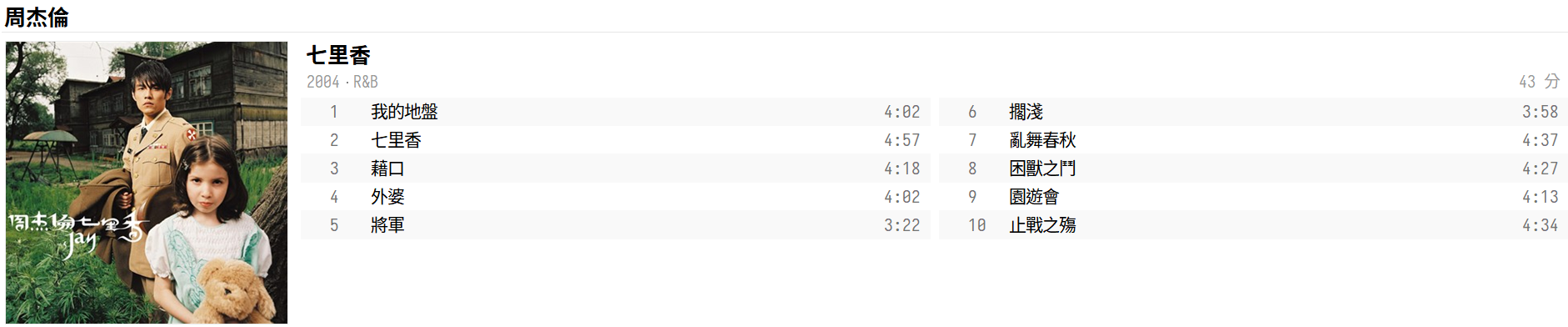
這次挖到我最愛的周杰倫專輯—七里香,可以收成無損檔案太開心了!

img

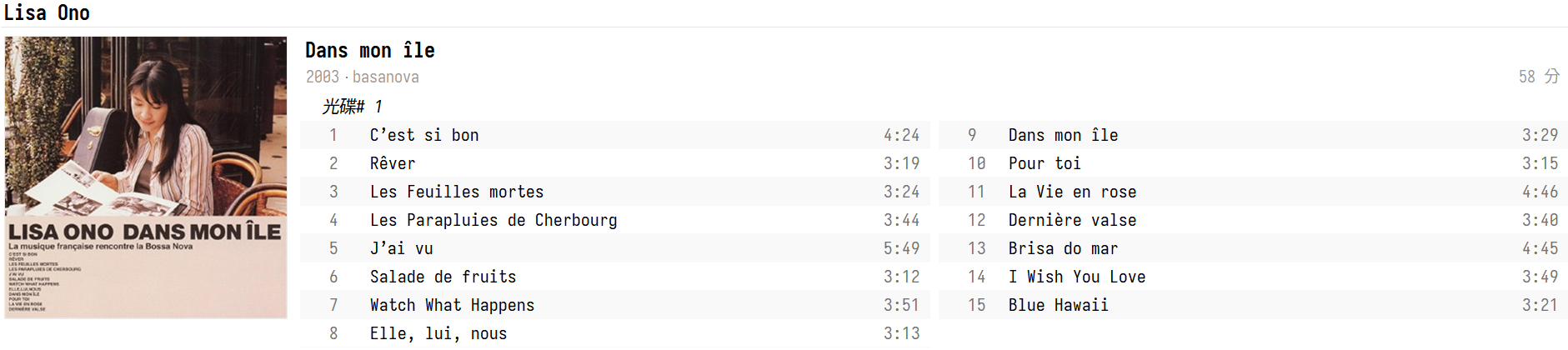
小野麗莎的 Bassa Nova 風格很適合當背景音樂。

img

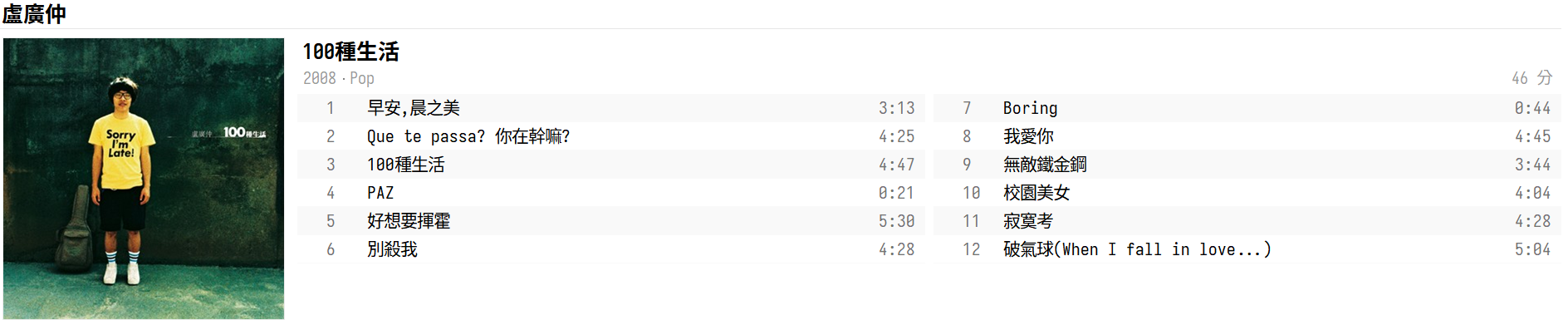
青澀的盧廣仲,很好聽。

img

王菲這張都沒聽過,挖出來試試看。

img

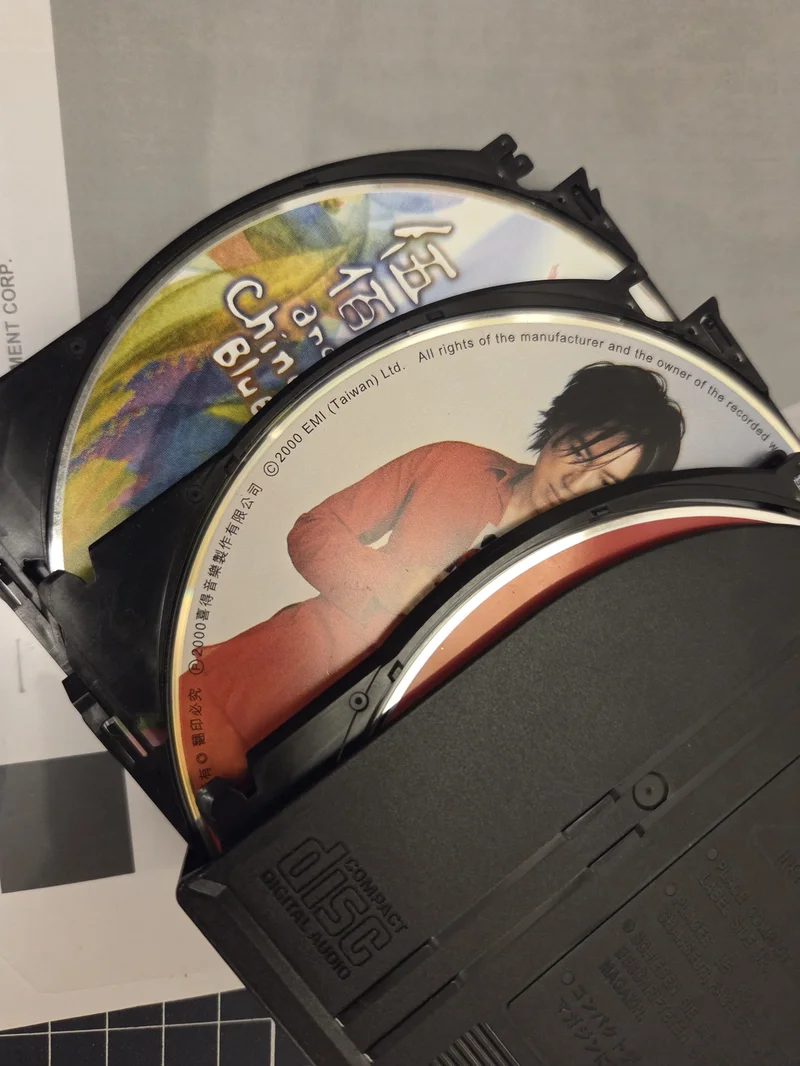
伍佰這張很多經典也有冷門歌可以聽。

img

💡 點擊進入本文章即可發表留言。

本篇留言/ 0

載入中...

太鼓達人

· 閱讀時間約 1 分鐘 · 99

今天晚上跟蝦波心血來潮想要玩太鼓達人,在網路上找到一個很棒的網頁版:太鼓ウェブ - Taiko Web

傳網址就可以兩人一起對戰,很方便又好玩,桌機手機都可以,一起打動漫歌超開心的,快來玩玩吧。

img

注意

此連結非官方版本,PC 玩家建議可以由 steam 購買正版。

💡 點擊進入本文章即可發表留言。

本篇留言/ 0

載入中...

老CD

· 閱讀時間約 1 分鐘 · 209

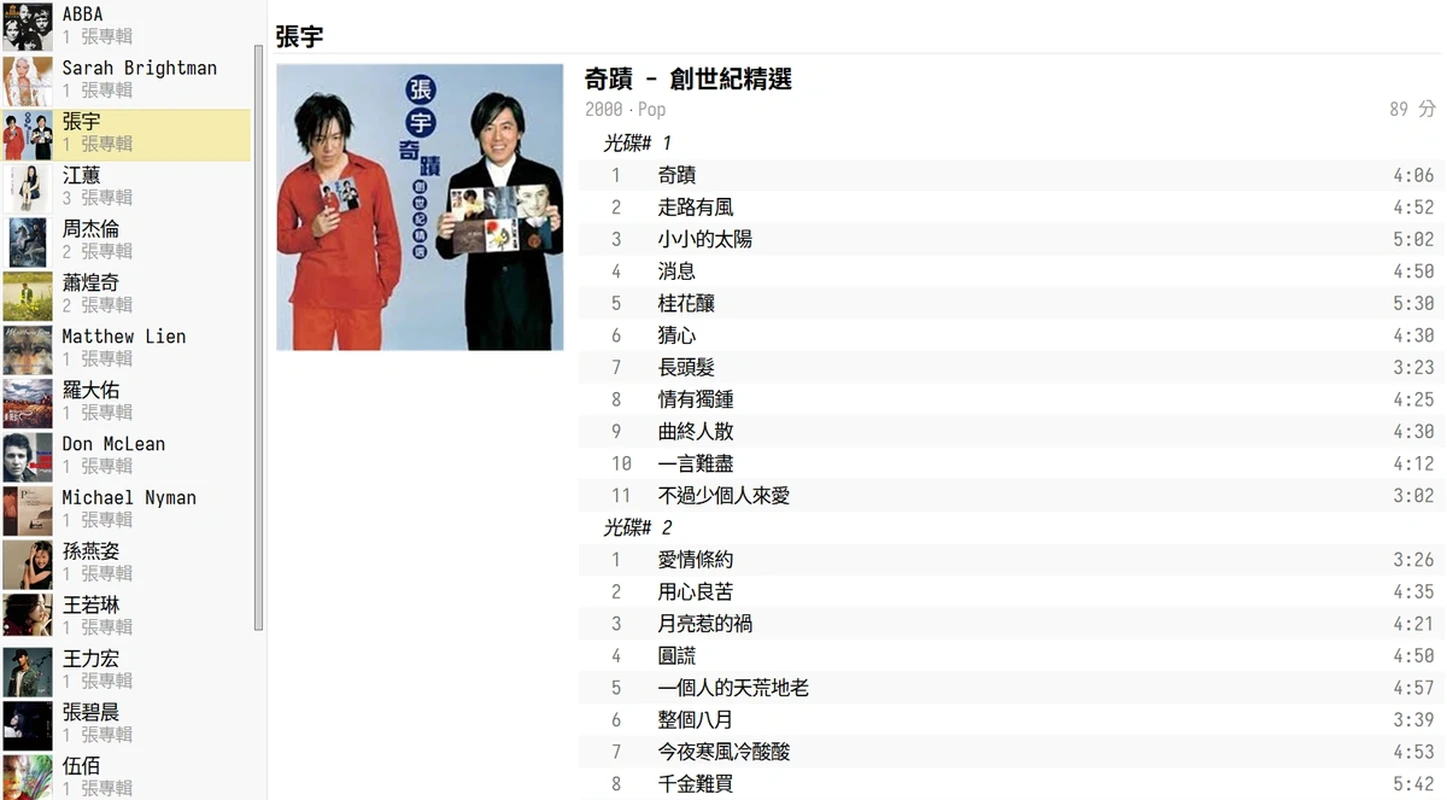
最近在整理客廳的書櫃,發現好多以前在爸爸車上聽的老 CD,有張宇的精選輯、王力宏的蓋世英雄、羅大佑、王若琳、伍佰、Sarah Brightman,每片都好有回憶,好懷念以前那種一次在車上細細地品嘗一整張專輯的感覺,雖然現在串流真的很方便,但是我還是決定把這些回憶轉成 flac 檔好好存起來聽。

img

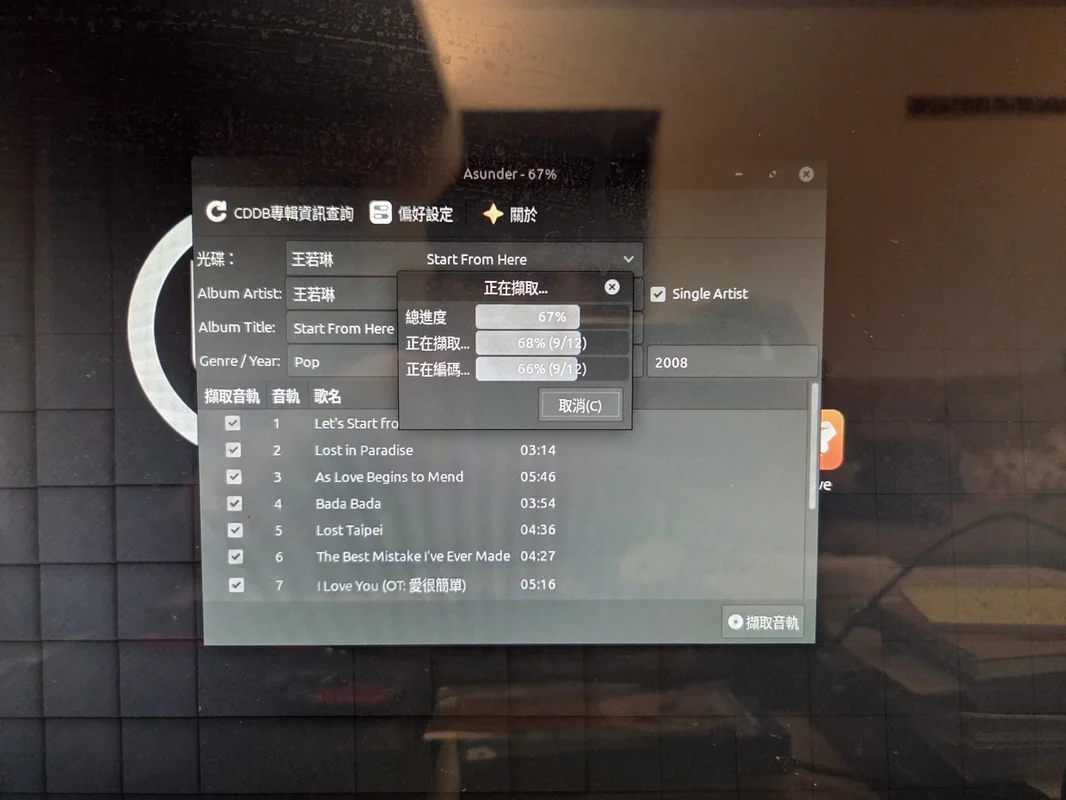
客廳的電腦是 Linux 的系統,我找到一個很易用的自由軟體 Asunder 可以輕鬆的轉檔,大部分的歌曲資訊轉檔完也都有。

img

全部轉檔完再用 Syncthing 同步到臥室的電腦上,缺少的資訊再用 MusicBrainz Picard 補齊,最後我是用 Windows上的 MusicBee 統整全部的資訊和專輯封面。

img

💡 點擊進入本文章即可發表留言。

本篇留言/ 0

載入中...

rime-liur

· 閱讀時間約 4 分鐘 · 1015

嘸蝦米打字練習

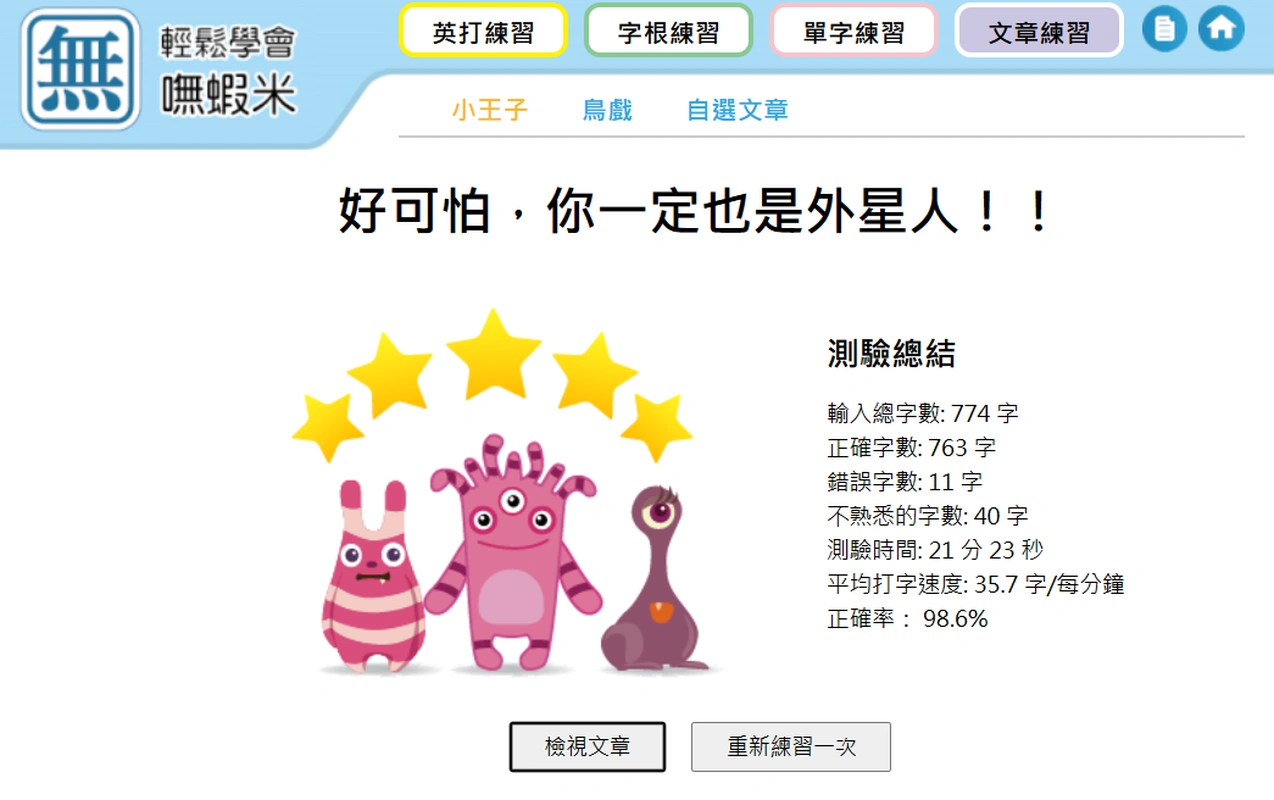
今天是開始練習嘸蝦米打字的第十九天,照慣例來打一篇小王子檢視一下練習成果。

img

目前我將公司和家中的電腦都使用嘸蝦米作為日常主力輸入法,只有在需要快速溝通時短暫切換回注音輸入法,照 Wiwi 貼文中提到增加練習表面積的效果十分的顯著。

目前進步到大約 35wpm,日常使用基本上是沒問題,只是稍微慢一點點。有一個有趣的發現是,太習慣注音的電腦選字後,改用字形輸入法,有時候會需要愣住幾秒,在腦袋中選字,有時候還會熊熊想不起來想打的字某部位怎麼寫,不過也不用太擔心,想不起來也有輸入法幫忙救援,以下來說明。

rime-liur

這裡介紹的是我使用的嘸蝦米輸入法,參考 Benben 的文章 〈什麼時代了還在學 | 嘸蝦米輸入法〉1內推薦的 rime-liur,由作者 hsuanyi-chou 基於 RIME 中州韻輸入法開源出來的超好用版本。

GitHub:hsuanyi-chou/rime-liur: 基於 RIME 輸入法設計的全功能嘸蝦米方案

有幾個功能跟官方的輸入法類似:

  1. 注音模式: 以「';」鍵引導可進行注音輸入(搭配 ctrl + ' 可直接查詢蝦米編碼')。

最常用的功能,很多打不出來的字可以用注音輔助,再搭配查碼學習,完全不需要上網站查碼了。

  1. 簡繁轉換: 於任何模式下透過 ctrl + .,可進行即時簡繁轉換,無須切換模式。

我不常用,不過至少有,比注音轉換起來方便很多。

比官方更好用的幾個功能:

  1. 中英混輸: 在不切換輸入法的情形下,可以空白鍵上中文字或中文符號;Enter 鍵上英文字或英文符號。

這實在是太好用了,分開上字讓一樣用途的 Enter 變得更有價值。

  1. 加字加詞:雖然官方也有,不過官方限制只能上四個字就無法再輸入了,這導致可用的英文字範圍有限,需要配合符號,但是 rime-liur 無上限,因為可以打一長串英文再 Enter 上字。

例如我可以打 gmail 來上我設定的內容,而且最棒的是不會衝突,我可以Enter 上「gmail」,空白鍵上「[email protected]」。

img

  1. 讀音反查: 以「;;」鍵引導並輸入無蝦米碼,可反查該字讀音,如「龘」=ㄉㄚˊ。

我不常用,不過很有趣。

安裝流程

可以參考連接內的 Readme 說明,這裡我將介紹 Windows 系統安裝流程。

  1. 首先到 RIME 官網下載中州韻輸入法引擎。

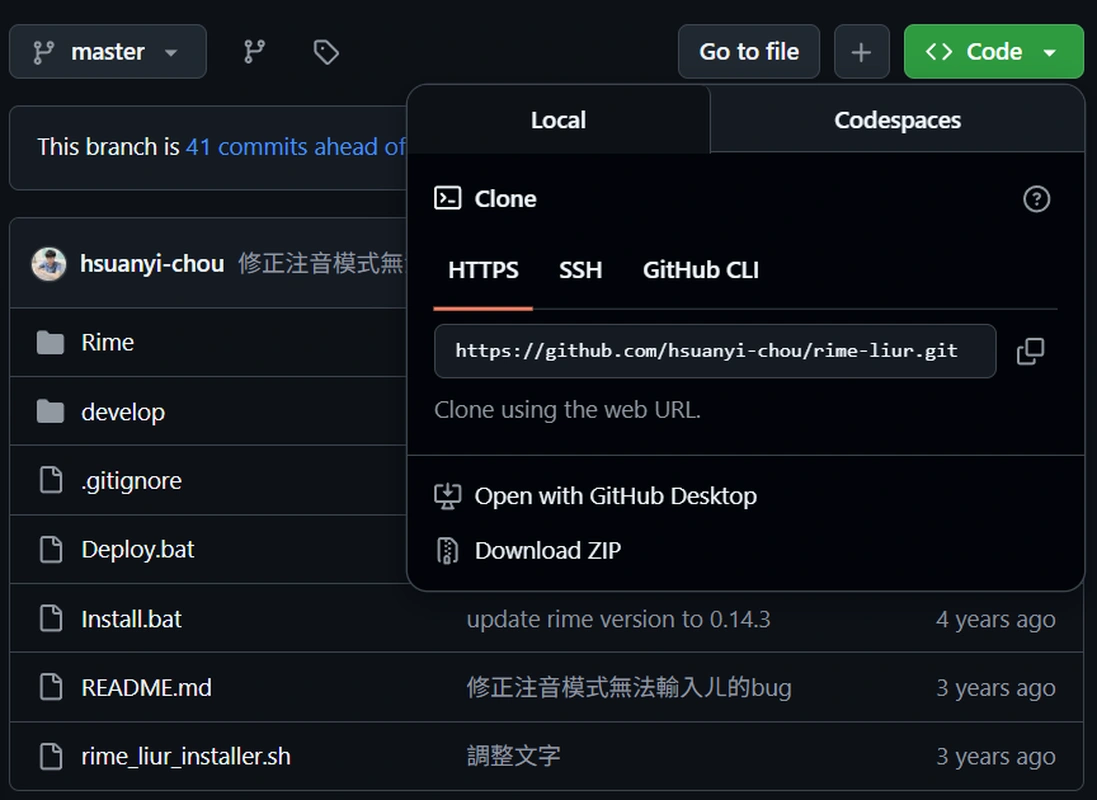
  2. 在 hsuanyi-chou/rime-liur 的 GitHub 頁面點擊 Download ZIP 下載。

img

  1. 解壓縮後,點擊 Install.bat 即安裝完成。

  2. 右下方輸入法處右鍵並點擊「輸入法設定」,可選擇蝦米輸入法和各種其他想要使用的輸入法(「Ctrl+`」 可切換),還有很多種美觀樣式可以挑選。

  3. 右下方輸入法處右鍵並點擊「用戶文件夾」,開啟 liur_customWords.dict.yaml,可自行定義加字加詞(格式注意要正確),完成後右下方輸入法處右鍵並點擊「重新部署」即可。

備註

2025-12-02新增 Linux安裝流程

Linux ibus

  1. 安裝IBus,開啟終端機(Terminal)並執行安裝
sudo apt install ibus-rime librime-data-bopomofo
  1. 在 hsuanyi-chou/rime-liur 的 GitHub 頁面點擊 Download ZIP 下載(同上)。

  2. 到 rime 的資料夾開啟終端機並執行以下指令將下載的檔案複製過去。

# 複製所有 yaml 檔案到 Rime 設定目錄:
# cp *.yaml ~/.config/ibus/rime/

4.重新部署即可使用

警告

Linux 版可以用注音打字功能,但是無法使用 ctrl + '顯示字碼,待解決。

備註

2025-12-27新增一個更好用的版本,由 ryanwuson 開發,功能更多,但 linux 無法使用。

連結:ryanwuson / rime-liur

Footnotes

  1. 這篇文章的學習心路歷程也對我很有幫助,想學嘸蝦米的話大推。

💡 點擊進入本文章即可發表留言。

本篇留言/ 0

載入中...

打字練習

· 閱讀時間約 1 分鐘 · 168

今天是開始練習嘸蝦米打字的第六天,在經過每天瘋狂的字根地獄後,今天終於有自信來挑戰經典的「小王子」文章,結果就是:不斷懷疑人生 QQ 我一直以為這是無限模式,往下滑好幾次確認到底有沒有結尾。

但是說老實話,直接打文章真的超有用,而且「小王子」的字都不難又常用,進步速度真的很快。

期待將嘸蝦米正式當成主力的那天快點到來1

img

Footnotes

  1. 這是我第一則全部用嘸蝦米敲出來的貼文,很痛苦但是很有趣。

💡 點擊進入本文章即可發表留言。

本篇留言/ 0

載入中...

財富規劃

· 閱讀時間約 2 分鐘 · 672

今天來用五分鐘的時間,國小程度的試算表,試算現在開始投資到退休時的投資計畫。

股市投資

假設我們每年撥出一定的金額,固定投入指數型 ETF,並且假設每年固定年化報酬率,試算四十年後,身上有多少存款,以及被動收入夠不夠支持開銷所需。

舉例說明

例子一

假設我是一個畢業當完兵的社會新鮮人,在二十七歲那年決定開始儲蓄,每個月收入扣掉支出,能固定儲蓄五千元投入股市,在六十五歲退休時,身上會有六百八十四萬元,並且每年帶給我三十二萬元的被動收入。

img

例子二(例子一支線)

假設我是剛才例子一的社會新鮮人,在二十七歲那年決定開始儲蓄,每個月收入扣掉支出,能固定儲蓄五千元投入股市,在四十歲時,我決定離職去賣雞排,我花了存下的一百萬元創業,在剛開始的頭兩年我僅能維持自己的基本開銷,後面開始穩定後,我每個月能夠存下兩萬元投資股市(隨意舉例,真實情況請自己謹慎評估)。

img

可以看到自己如果做了不同的人生選擇,如果順利按照自己的計畫進行,得到的回報是否值得。

結論

越早開始做好財務規劃,對未來絕對更有幫助,種一棵樹最好的時機是十年前,第二好的時機,是現在。

只要用國小程度的試算表,就能夠體會到複利這個世紀第八大奇蹟的威力,來試試看吧!

使用說明

  1. 最簡單的用法,填入三個藍色數字即可,分別對應年報酬率、年存金額、起始年齡。
  2. 可自行更改每年的存錢金額,總金額也可以在儲存格公式後進行加減。
  3. 預設表格為起始年齡往後四十年,可自行增減。

毋須登入的網頁版本歡迎使用看看!

投資報酬試算表

提醒

實際上最困難的部分,是以下幾點:

  1. 規劃自己該用什麼樣的資產配置(雞蛋不能放在同個籃子裡)。
  2. 留好預備金,永遠幫自己找好退路。
  3. 用不影響正常生活的錢做投資。
  4. 金錢是讓人有選擇的自由,而不是滿足無限的欲望。

希望每個人都能過上自己嚮往的生活。

💡 點擊進入本文章即可發表留言。

本篇留言/ 0

載入中...

Linux 電視盒子

· 閱讀時間約 1 分鐘 · 180

家裡客廳的台式電腦是大約 15 年前的套裝機,前幾年我回台北,幫它換了一顆 256 GB 的 SSD,還有將舊的 Nvidia 1060 裝上去,又存活了好些年。目前用一條 Hdmi 線連到客廳的老 SONY 電視,讓它擔任電視盒子的工作,可惜三代的 intel i5 跟 4 GB 的 DDR3 記憶體已經負荷不了 Windows 系統的摧殘了,於是今天徹底的重灌,用 Linux 讓它繼續勤勤懇懇的為家裡服務。

現在我爸媽只需要開機,點擊桌面上的 Brave 瀏覽器,就能繼續絲滑的觀看 Netflix 了,讓六十多歲的長輩使用 Linux 作戰,大成功。

img

💡 點擊進入本文章即可發表留言。

本篇留言/ 0

載入中...

中打速度

· 閱讀時間約 2 分鐘 · 473

打字測試

今天看了 JN 寫的這篇文章, 非常好奇於是測試了自己的中打速度,我使用的測試網站是 Typing.tw,使用隨機文章測驗 10 分鐘,比照實際中打測驗1的規則,長時間的結果也會更為準確。

img

結果我發現自己注音輸入法用的是出奇的爛。由於題目是散文,內容比較多艱深的生僻字,導致選字異常困難,我打了一分鐘就馬上更改策略,直接略過錯字。但是結果錯誤率暴增,而且速度其實也滿低的,這讓我燃起了對嘸蝦米這種拆字輸入法的興趣。

嘸蝦米輸入法

今天是我學習嘸蝦米輸入法的第一天,今天把「形」的部分記的差不多了,還滿有趣的,推薦想要試試看的人,可以到官方網站下載試用版本,也可以在網站上進行字根練習,學成後就再也不會有打錯字的窘境了。

我參考的是嘸蝦米發明者劉重次先生的教學影片,他解說的十分清晰明瞭,只是需要時間好好練習,假如我學成之後再來分享我的學習歷程跟心得。

學習資源

  1. 嘸蝦米輸入法官方網站:下載輸入法及進行字根練習。
  2. 嘸蝦米查碼網站:用英文輸入法就可以體驗嘸蝦米,字根查詢功能很好用。
備註

這篇文章的標題跟第一行是用嘸蝦米打字的,但是我怕我打到早上還寫不完只好暫且作罷。

Footnotes

  1. 網路上有只打單詞的中打測試,通常注音輸入法都會自動辨識,灌水程度太高,孱弱如我都可以打到 130 wpm。

💡 點擊進入本文章即可發表留言。

本篇留言/ 0

載入中...

虛擬吉他音箱指南

· 閱讀時間約 3 分鐘 · 601

由於這陣子我把以前彈吉他的錄影片段放進這個部落格,今天久違的拿出電吉他,發現我有點忘記怎麼設置,於是今天來回憶並且把重點筆記起來,如果有更好的設置方式或是有趣的操作非常歡迎跟我說。

首先我想要直接將吉他聲音內錄進電腦裡,並且平常練琴也只想戴耳機,所以我放棄買真的吉他音箱,轉而購買錄音介面,吉他音色就依靠免費的吉他軟體效果器,達到虛擬吉他音箱的效果,同時搞定錄音需求。

流程介紹

將電吉他接上錄音介面後,開啟錄音軟體(DAW),進入 Setting-Audio(不同軟體應該大同小異),這裡會看到預設的 Driver Type 是 MME/DirectX,這個模式下會讓下面的 Input Buffer Size 最低只能調到 256,Buffer Size 設定越小,可以讓電吉他的聲音有更小的延遲,通常設置到 32,就可以達到聽起來正常的練琴效果,不會感覺到太多的延遲,不過會讓 CPU 有比較大的負擔,電腦設備稍微差一點的,可以把其他程式都盡量關掉。

img

這裡我們將 Driver Type 設置為 ASIO,看到系統抓到錄音介面後,選擇 Hardware Setup,就可以選擇較低的 Buffer Size 了。

img

如果想要練習電吉他 SOLO,利用 yt-dlp 工具,就能夠下載 mp3 檔案,基本的 mp3 下載指令非常簡單,在終端機中輸入yt-dlp -x --audio-format mp3 "影片網址",就會下載到終端機當前所在的資料夾。

下載完成後將檔案拖曳進去 DAW,設定好 BPM,就可以盡情的練習啦。以下是我用普通電腦喇叭直出,並用手機直接錄影的模擬練習效果。

如果想要最好的錄影效果,將相機架設好錄完影,利用剪輯軟體將 DAW 輸出的聲音檔案取代影像音檔,就完成一個只有音樂原聲的演奏影片啦。 (缺點就是很麻煩)

設備列表

  • 吉他:Squier Affinity Telecaster
  • 錄音介面:Universal Audio UA Volt 2
  • 麥克風:鐵三角ATR2100x動圈麥克風
  • 耳機:Sennheiser HD 599 SE
  • DAW:Ableton Live Lite

💡 點擊進入本文章即可發表留言。

本篇留言/ 0

載入中...

虛擬機指南

· 閱讀時間約 2 分鐘 · 533

作業系統

前陣子我談了關於土木產業中作業系統與軟體支援的問題,經過幾天的摸索和找資料,現在我有個超級簡易的方法可以讓你安裝無數個系統慢慢玩個夠。如果你也想要開始嘗試看看自由開源的 Linux 系統,但礙於軟體相容或是其他原因無法執行。今天我來分享這個折衷的方式,只要簡單四個步驟即可,有興趣的話來試看看吧。

虛擬機

先介紹一下什麼是虛擬機?顧名思義就是一個存在你電腦裡的虛擬主機,就像一部全新的電腦,你可以自由的決定要分出多少現在主機上的性能,在上面跑另一個系統,安裝設定很容易,也可以輕鬆的移除掉,如果你對不留後路的重灌原系統有點害怕的話,非常推薦可以先從虛擬機嘗試看看!

安裝步驟說明

第一步

下載 Oracle VirtualBox 虛擬機,它的核心是免費開源的自由軟體1

第二步

下載一個你想要安裝的系統 iso 檔(Windows、Linux)都可以

我選擇入門的是 Linux Mint22 Cinnamon Edition

第三步

新增並設定虛擬機

  1. 輸入 VM Name(虛擬機的名字)。

  2. 選擇 VM Folder(虛擬機的儲存位置)。

  3. 選擇 ISO Image(剛才下載的系統檔)。

  4. 勾選 Proceed with Unattended Installation(自動安裝)。 img

  5. User Name (輸入你的系統名字)、密碼(輸入你的系統密碼)。 img

  6. Base Memory、Number of CPUs(選擇想要分出多少記憶體及 CPU,推薦拉到綠色區域)。 img

  7. Disk Size(輸入你的系統硬碟大小,例如 500 GB)。 img

  8. 完成後啟動虛擬機。 若出現以下畫面,再選擇剛才下載的 iso 檔即可。 img

第四步

完成你的 Linux 系統安裝,並可以無負擔地享受這個全新的開源系統啦!

img

Footnotes

  1. 商用擴充功能等目前為甲骨文公司所開發,需要商業授權。

💡 點擊進入本文章即可發表留言。

本篇留言/ 0

載入中...